Video Catalog
Um aplicativo ALCE | Apps.

Biblioteca pessoal de conteúdo
Pare de perder referências importantes no meio de links esquecidos. Organize, encontre e reutilize tudo com contexto.
'Entrada, Biblioteca, Grupos e Buscar' trabalham juntos para dar ao conteúdo um lugar claro antes, durante e depois da organização.


Menos perda de contexto. Mais clareza entre o que chega rápido, o que vale guardar e o que precisa ser reencontrado depois.
Visão rápida
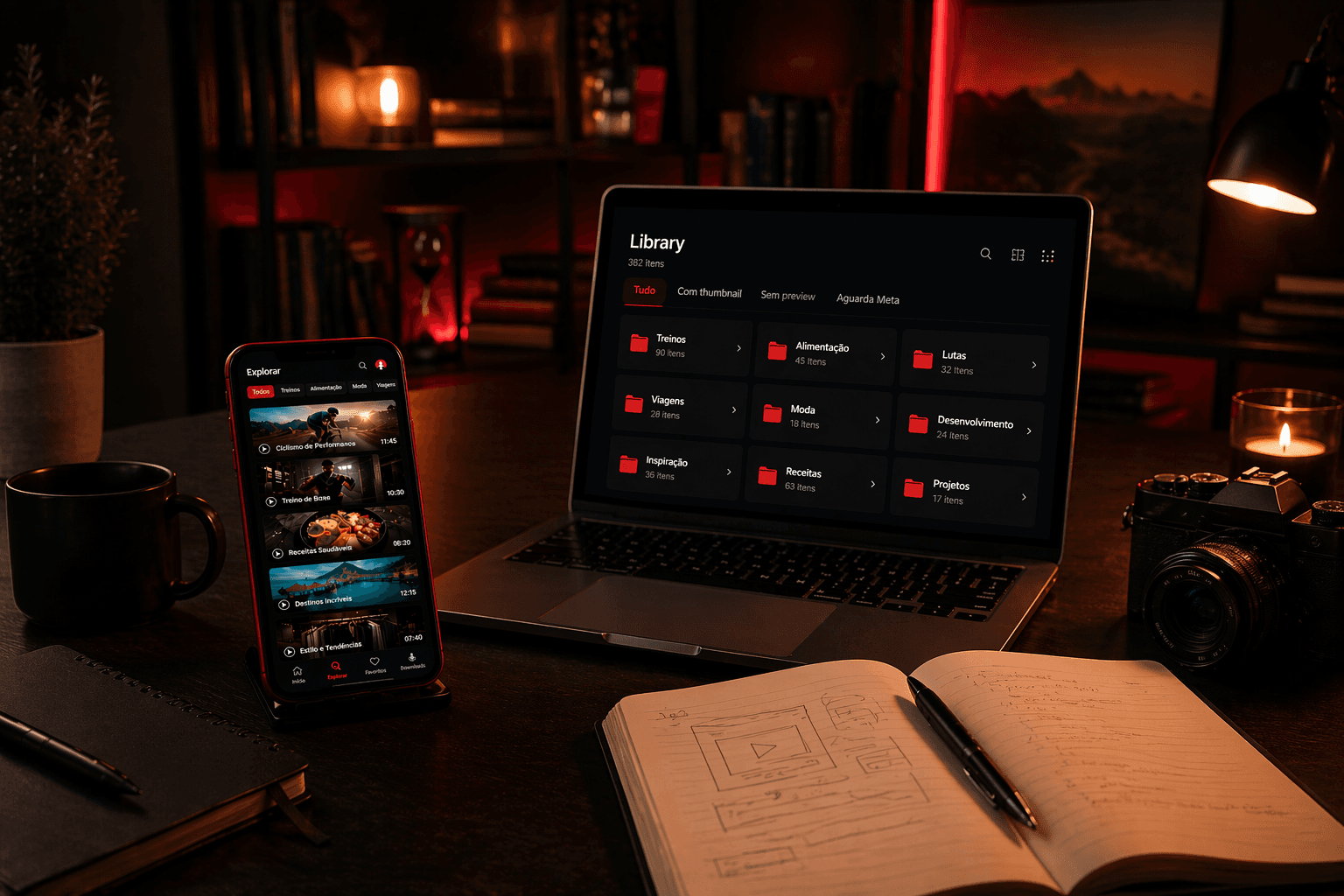
O Video Catalog foi desenhado para catalogar seu acervo de vídeos. As telas abaixo mostram sua interface, a organização do acervo e a forma como o catálogo ganha contexto ao longo do fluxo.
Um aplicativo ALCE | Apps.
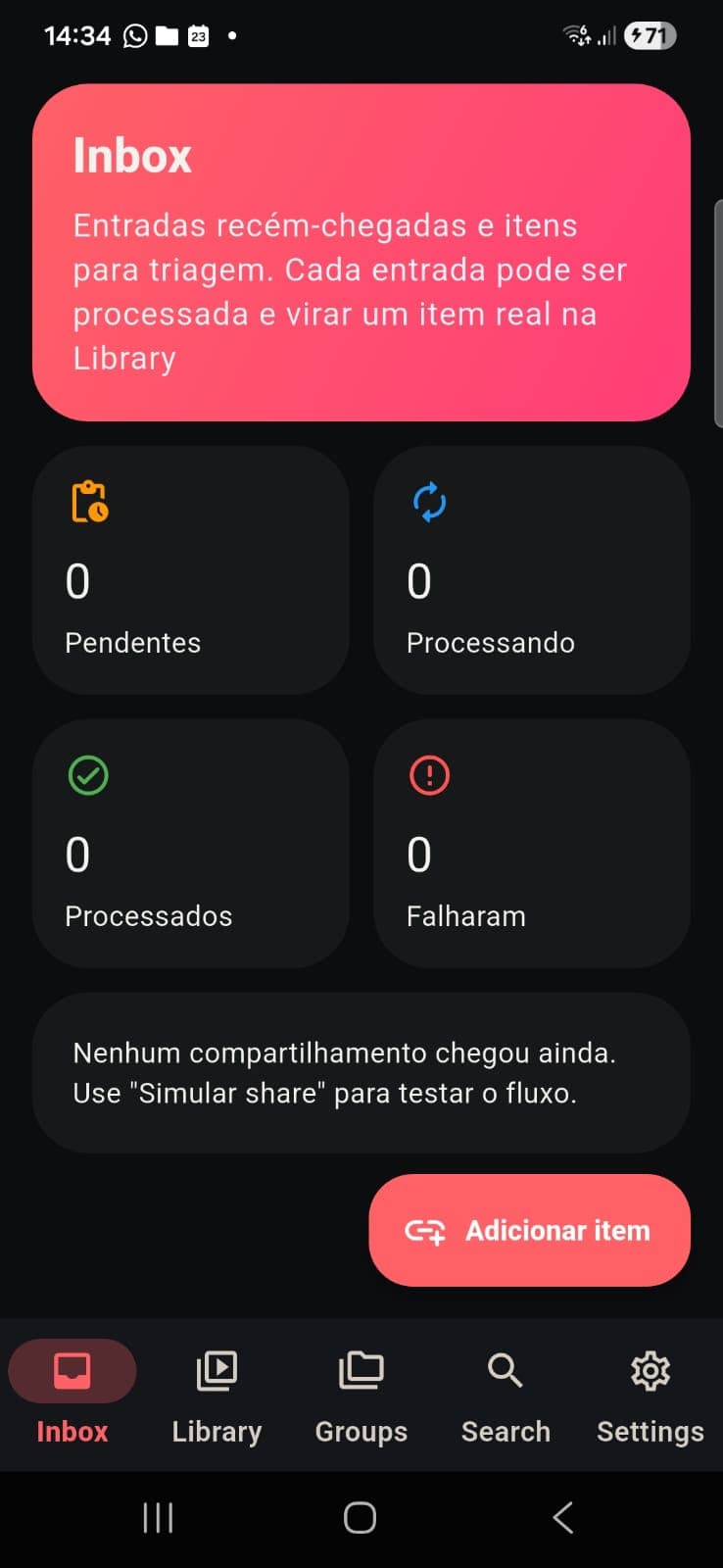
Fluxos rápidos para transformar texto e links em acervo.
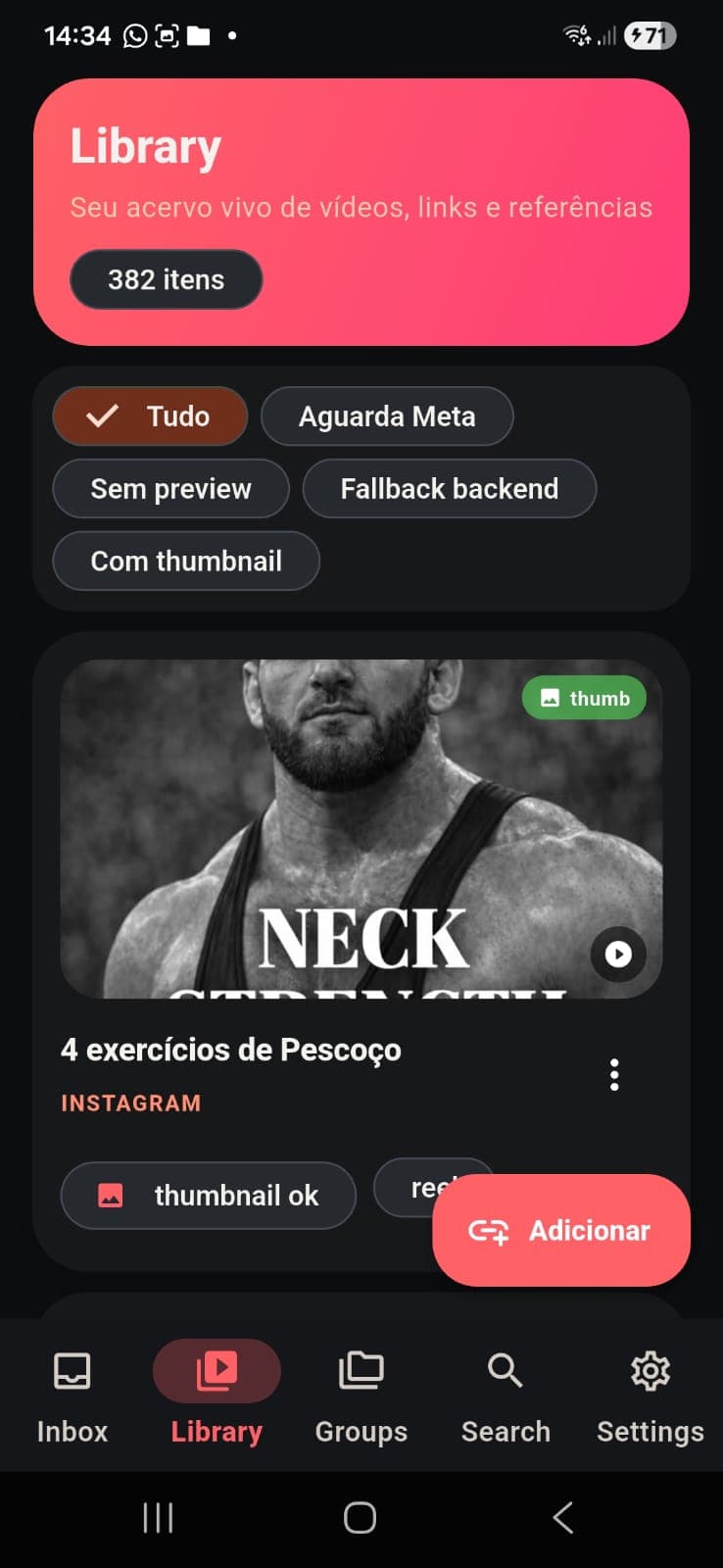
Catálogo com miniaturas, status e contexto de cada item.
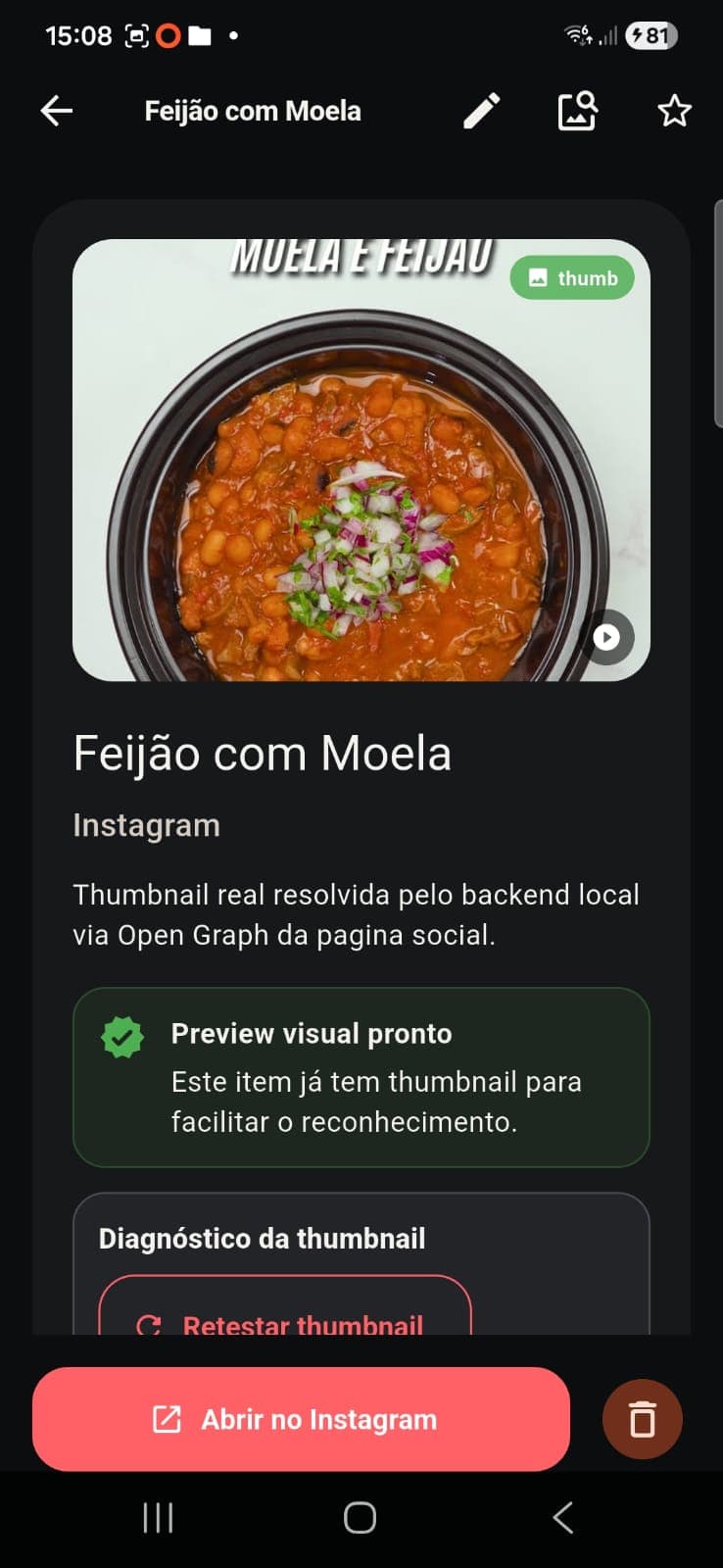
Nome amigável, tags e observações para dar mais contexto.
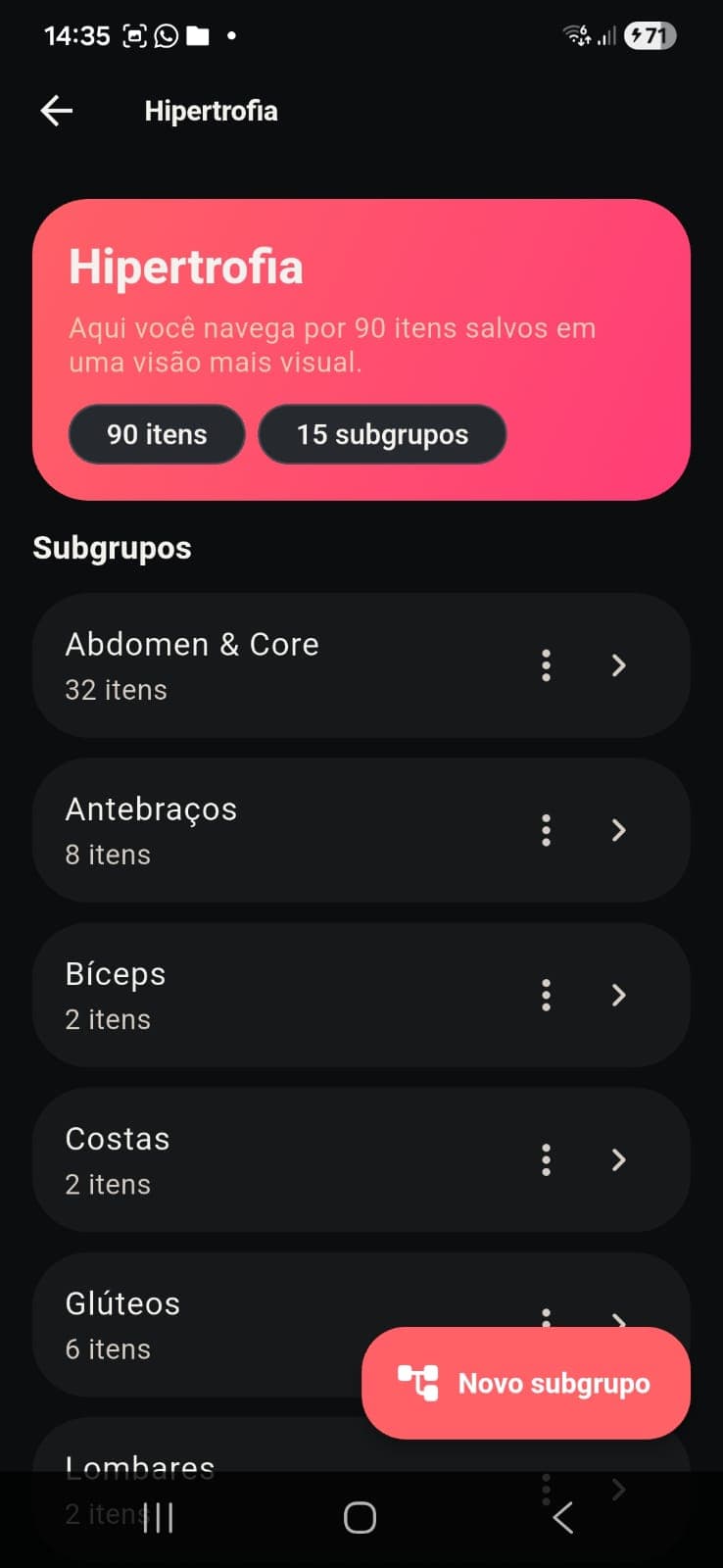
Estrutura clara para categorizar sem engessar o uso.
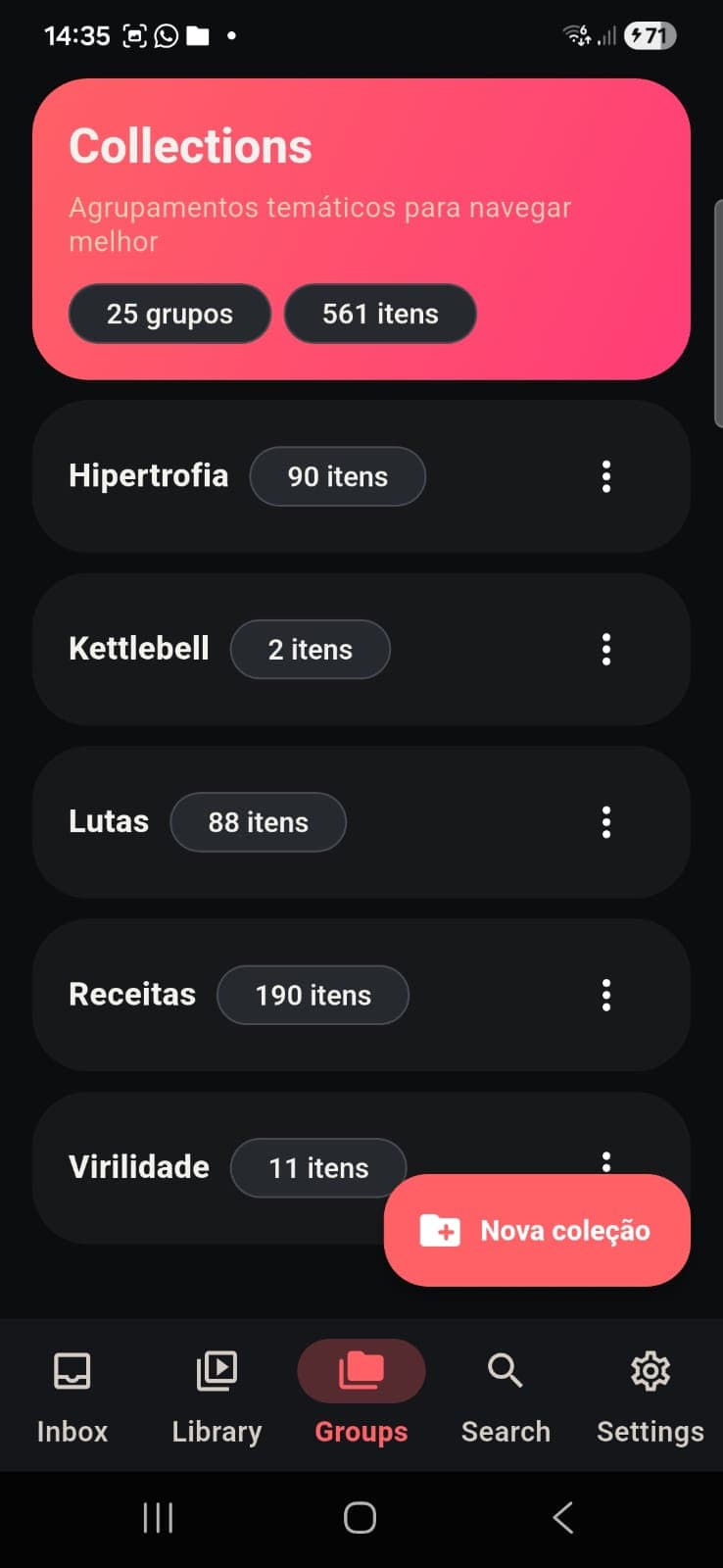
Coleções que aproximam conteúdo de tema, rotina e intenção.
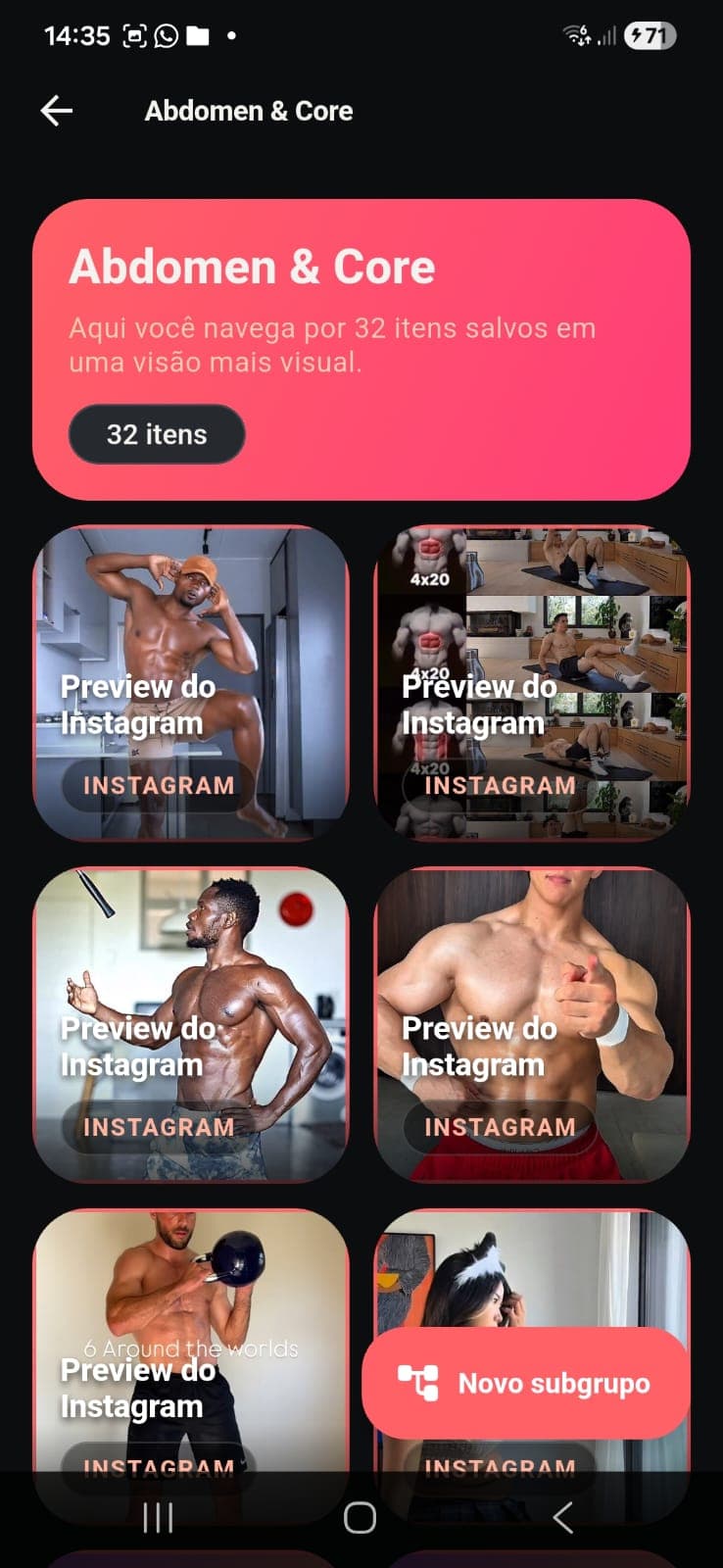
Do link salvo à coleção final, com menos fricção.
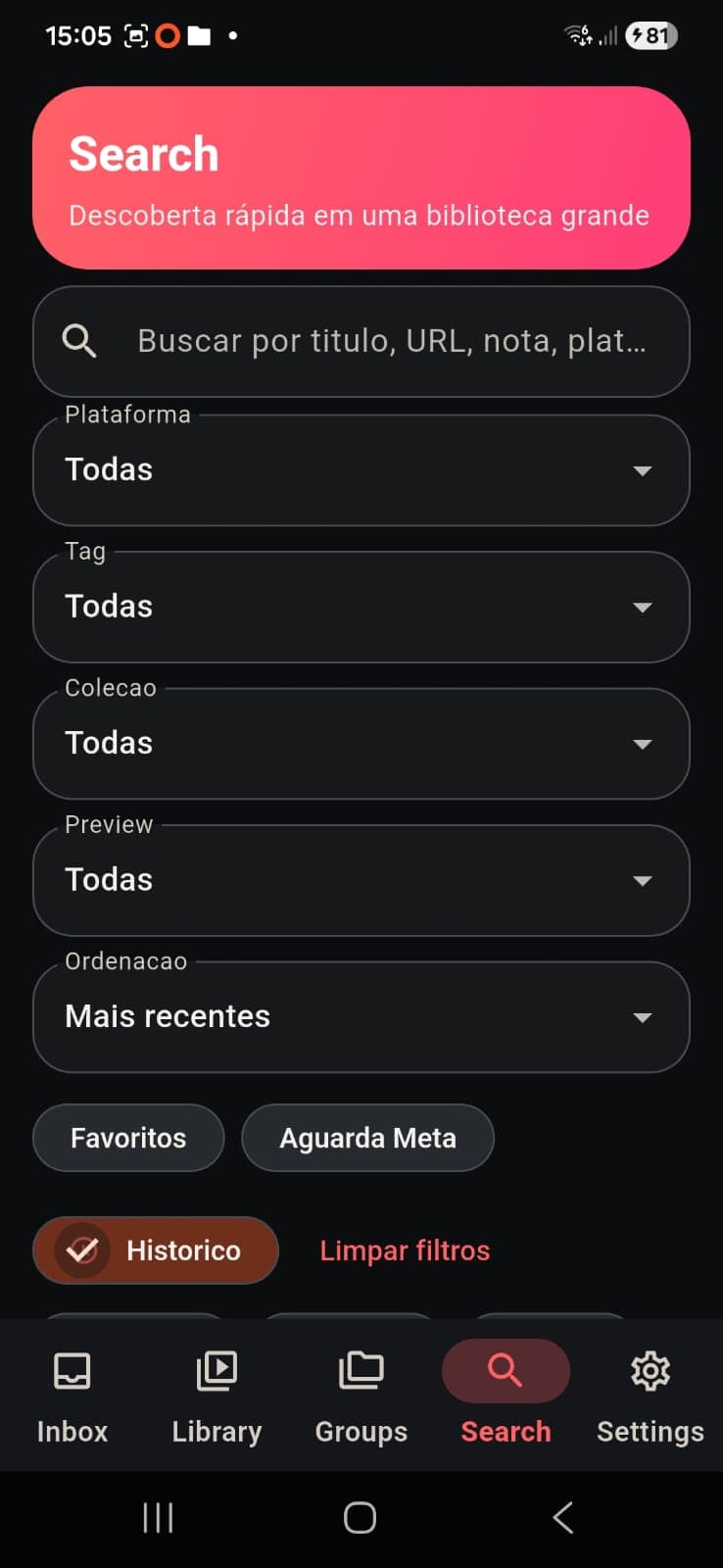
Reencontro rápido por título, origem, tags e pistas visuais.
Vida real
O Video Catalog ganha força quando aparece menos como ferramenta isolada e mais como companhia constante para guardar, limpar e recuperar conteúdo útil ao longo do dia.
Contexto
Video Catalog foi pensado para conviver com o acúmulo natural de referências do dia a dia. A interface ajuda a transformar excesso de links em uma coleção pessoal com estrutura.
A proposta não é apenas guardar vídeos, mas criar um espaço em que conteúdo útil continue acessível e relevante quando você realmente precisar dele.

Como funciona?
O produto não tenta resolver tudo de uma vez. Ele distribui o trabalho em três camadas claras para que o catálogo continue leve, utilizável e fácil de manter.
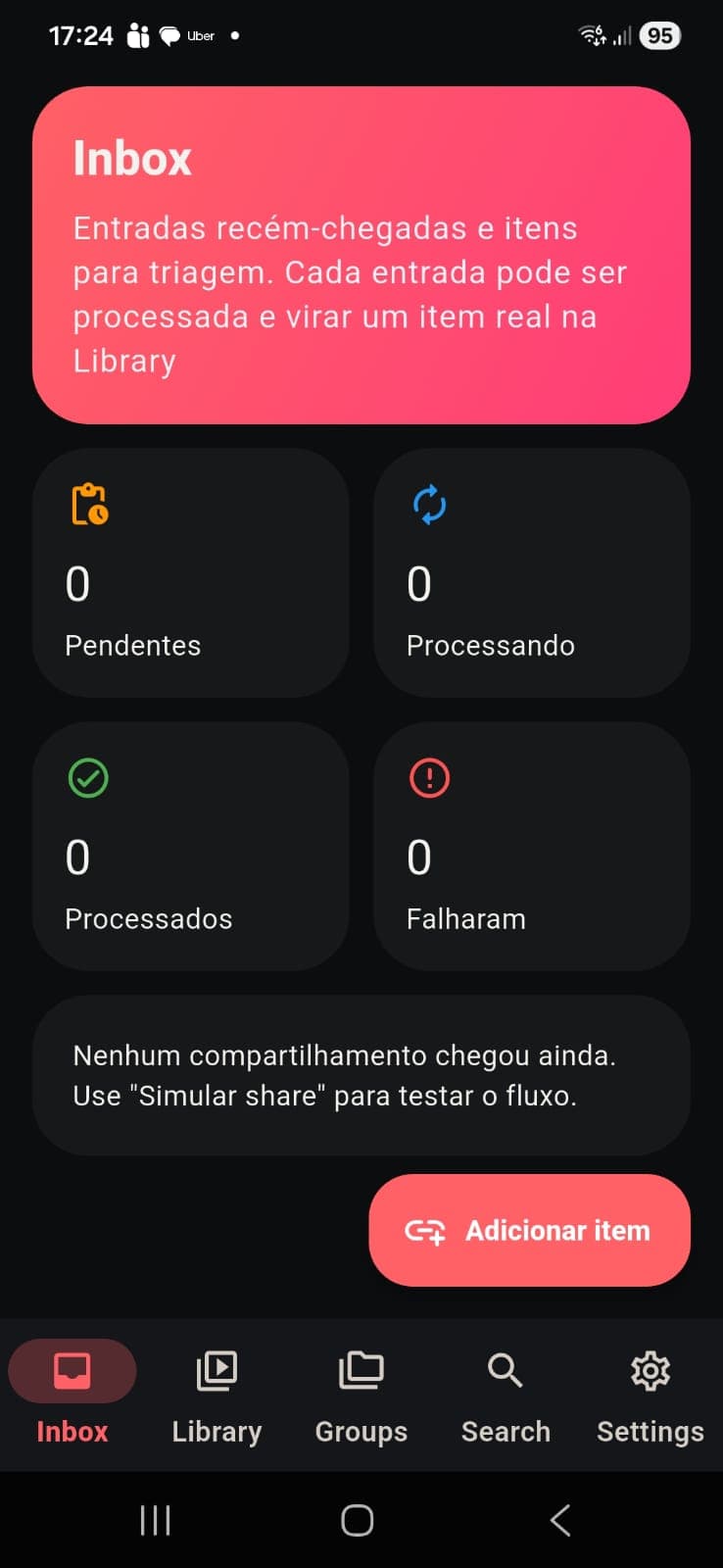
O ponto de entrada para links, vídeos e ideias ainda sem classificação. Tudo começa rápido, sem exigir organização completa no primeiro momento.
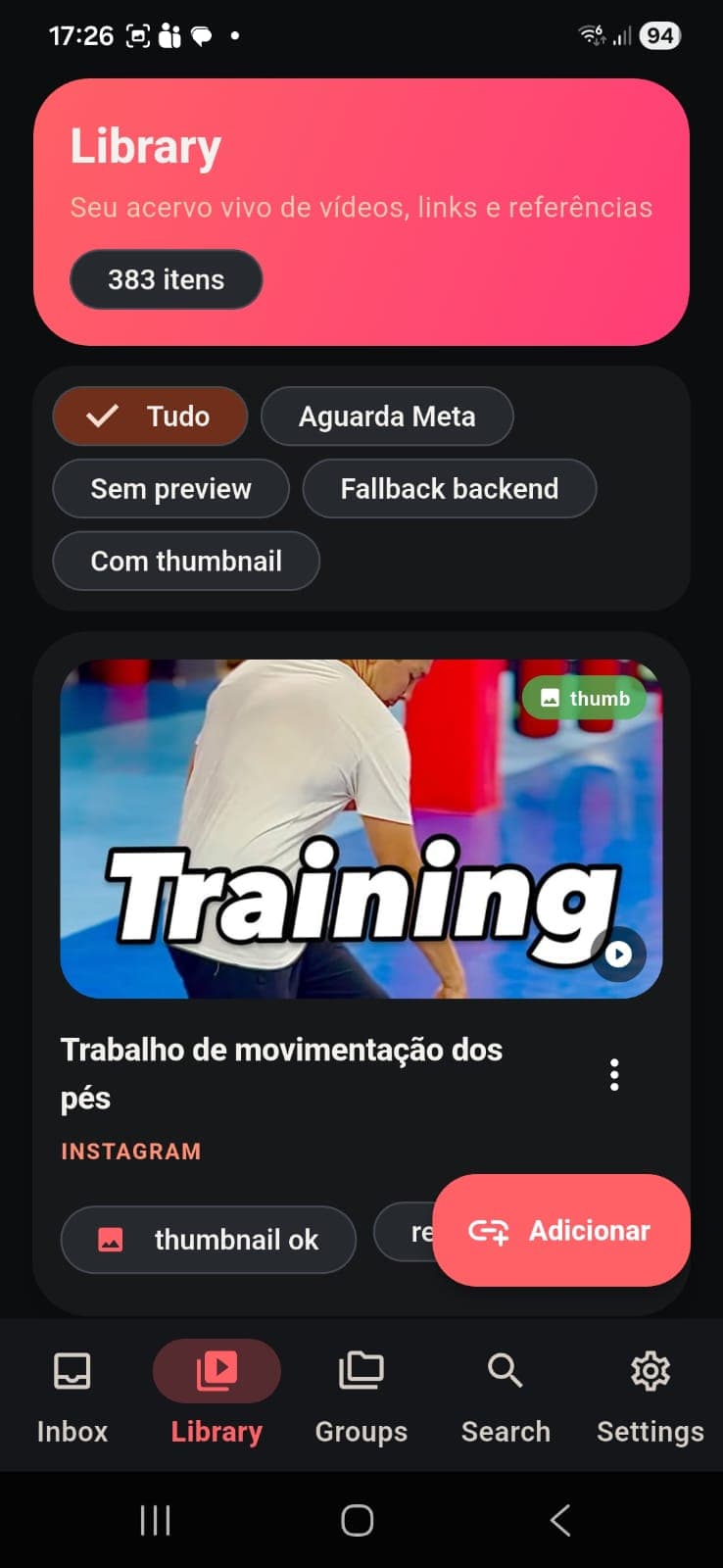
Quando o conteúdo ganha título, thumbnail, nota e tags, ele passa a viver em uma biblioteca mais estável, pronta para ser revisitada. Organize os vídeos de seus hobbies, Passa-Tempo e trabalho.
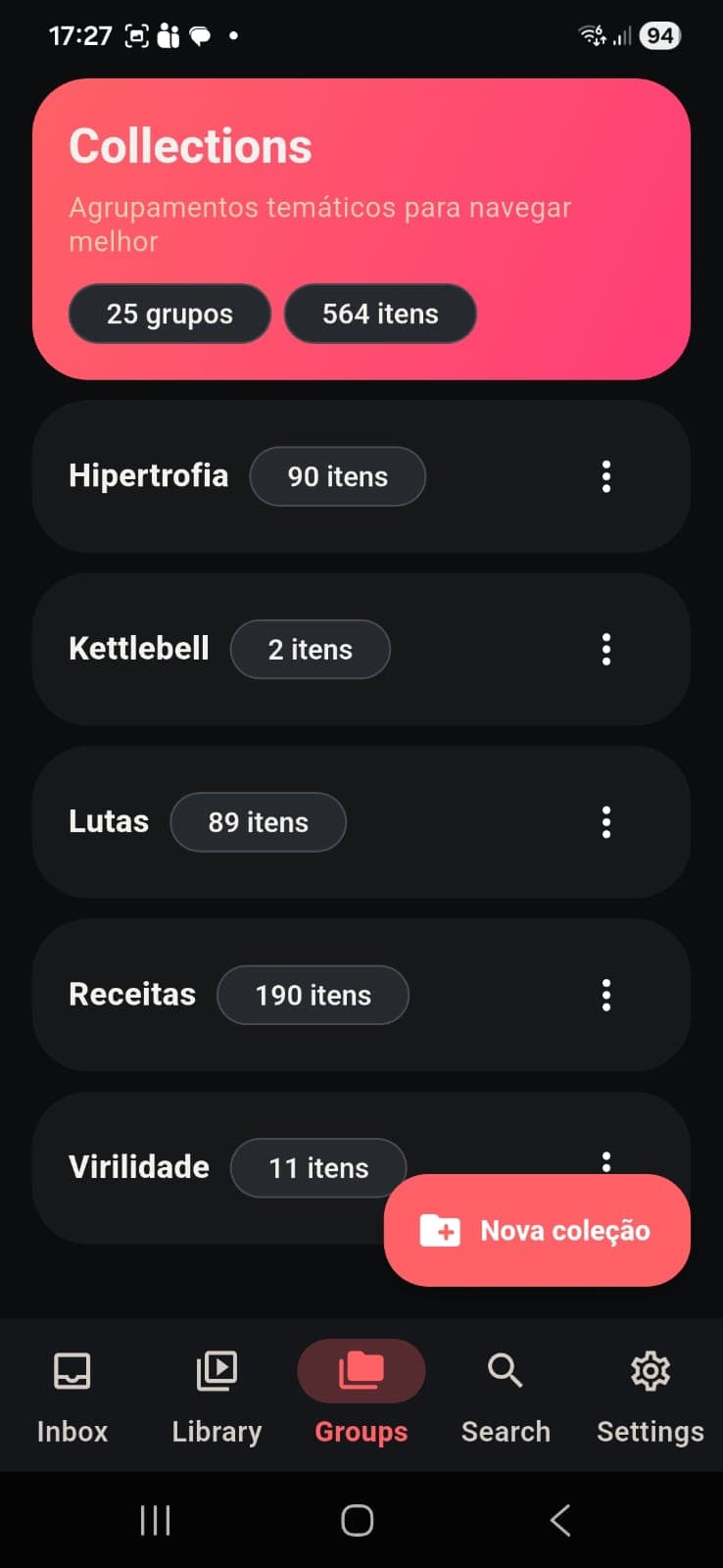
Groups organiza o catálogo por temas, rotinas e contextos de uso, aproximando o conteúdo da forma como ele realmente será consultado.
Essência do produto
Video Catalog organiza referências digitais como uma biblioteca pessoal realmente utilizável. O produto nasce para reduzir perda de contexto, excesso de links soltos e a dificuldade de reencontrar conteúdo útil na hora certa.
Foco do produto
Capacidades atuais
Amplitude de uso
O ponto não é só guardar links, mas criar uma biblioteca pessoal que funciona em diferentes contextos sem perder clareza. A mesma estrutura aceita conteúdo técnico, inspiração cotidiana e material de estudo.
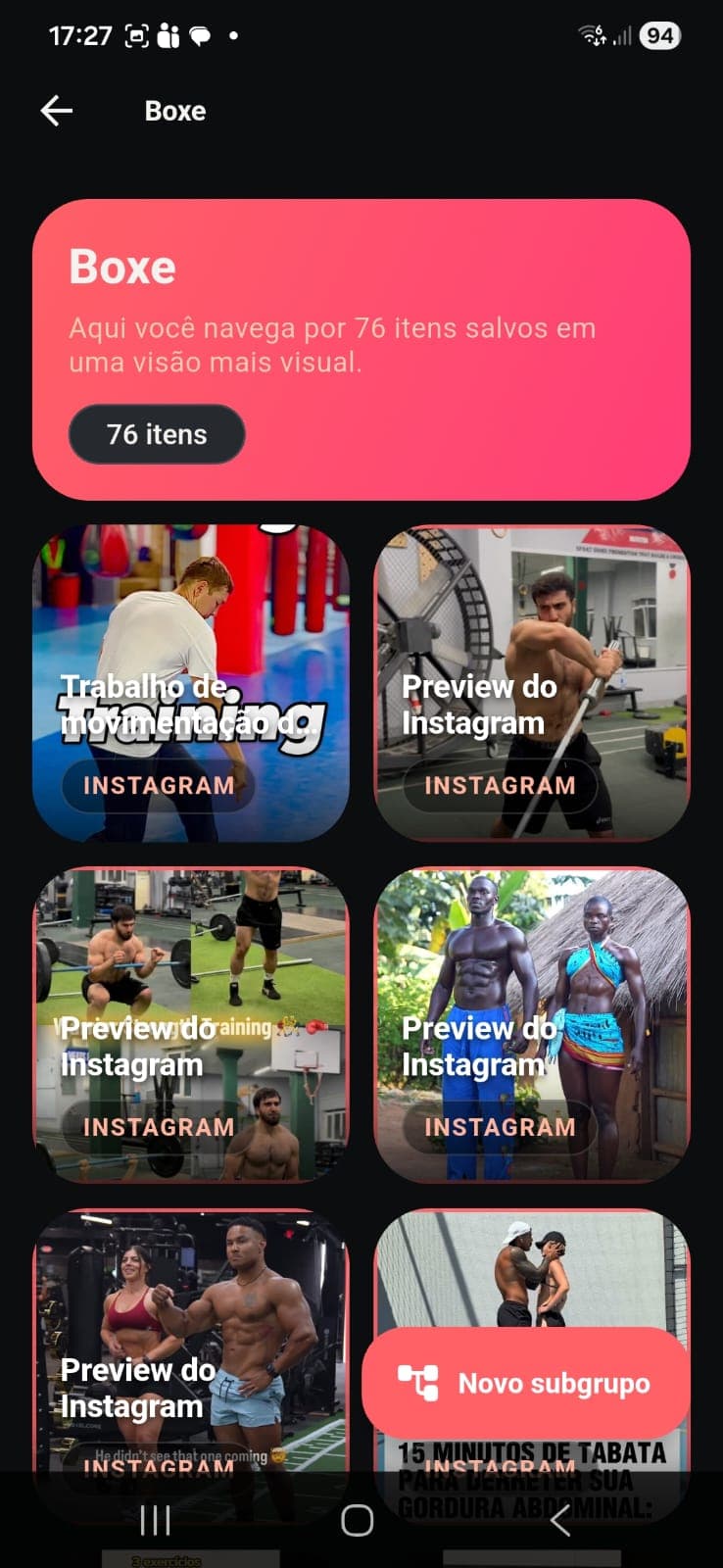
Vídeos por músculo, técnica, equipamento ou objetivo de treino.
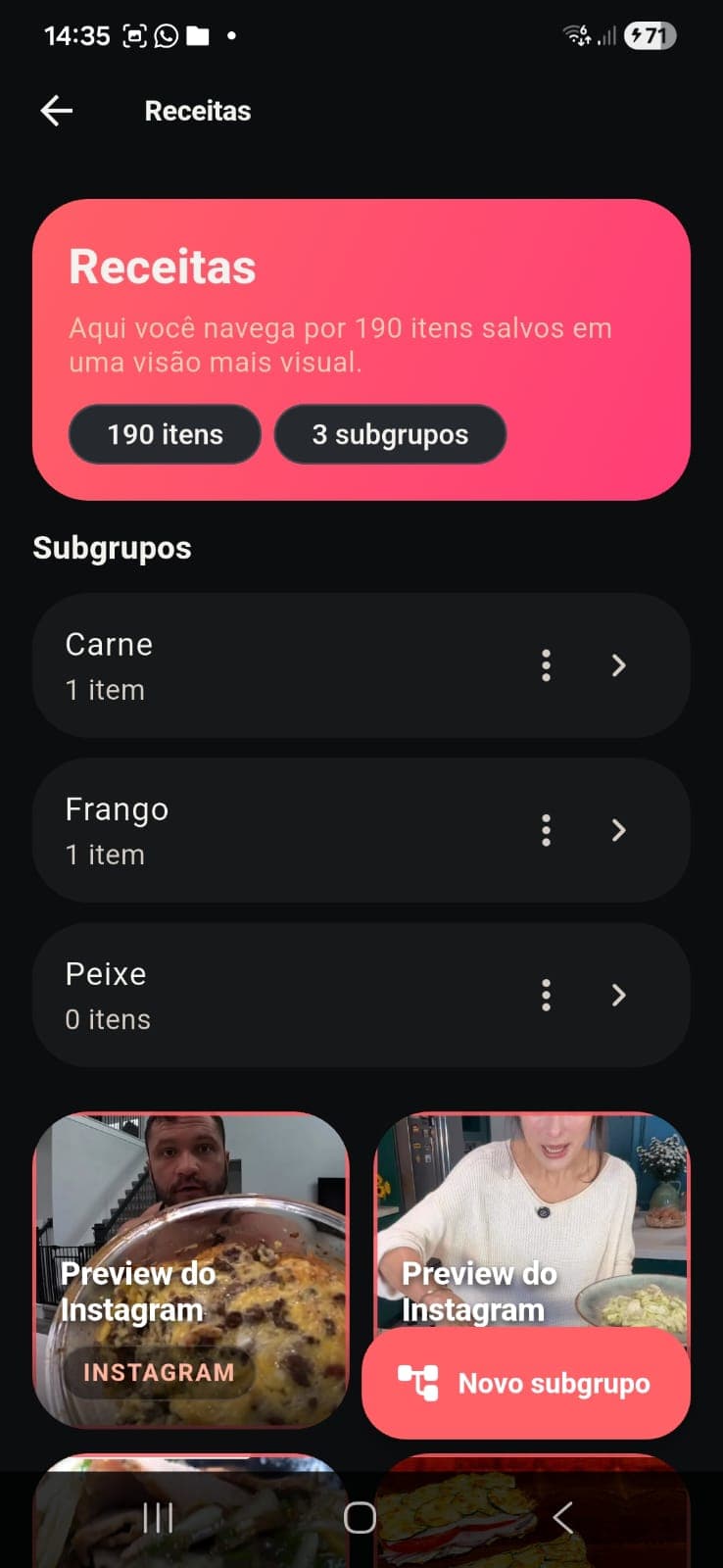
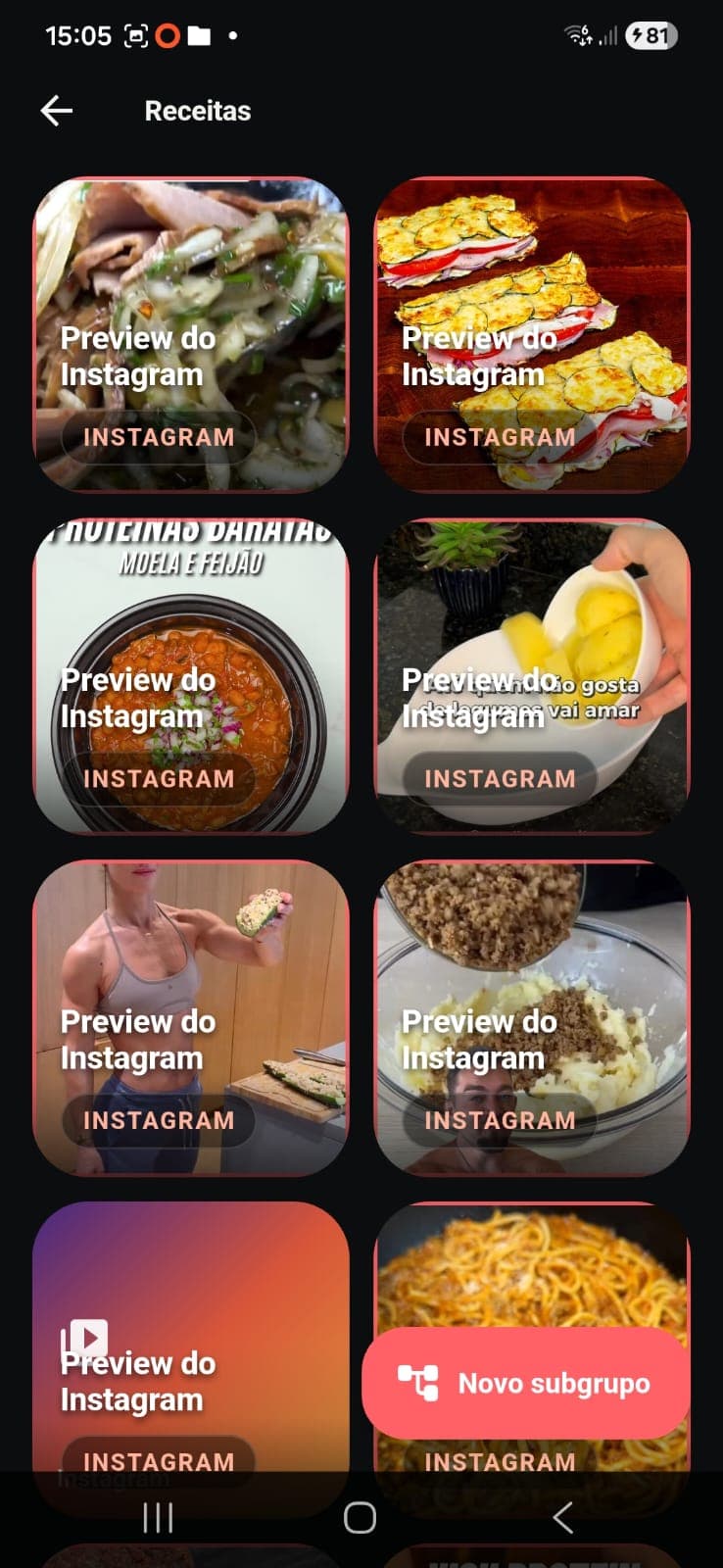
Referências culinárias organizadas por proteína, ocasião ou preparo.
Combinações, drills e referências divididas por modalidade ou posição.
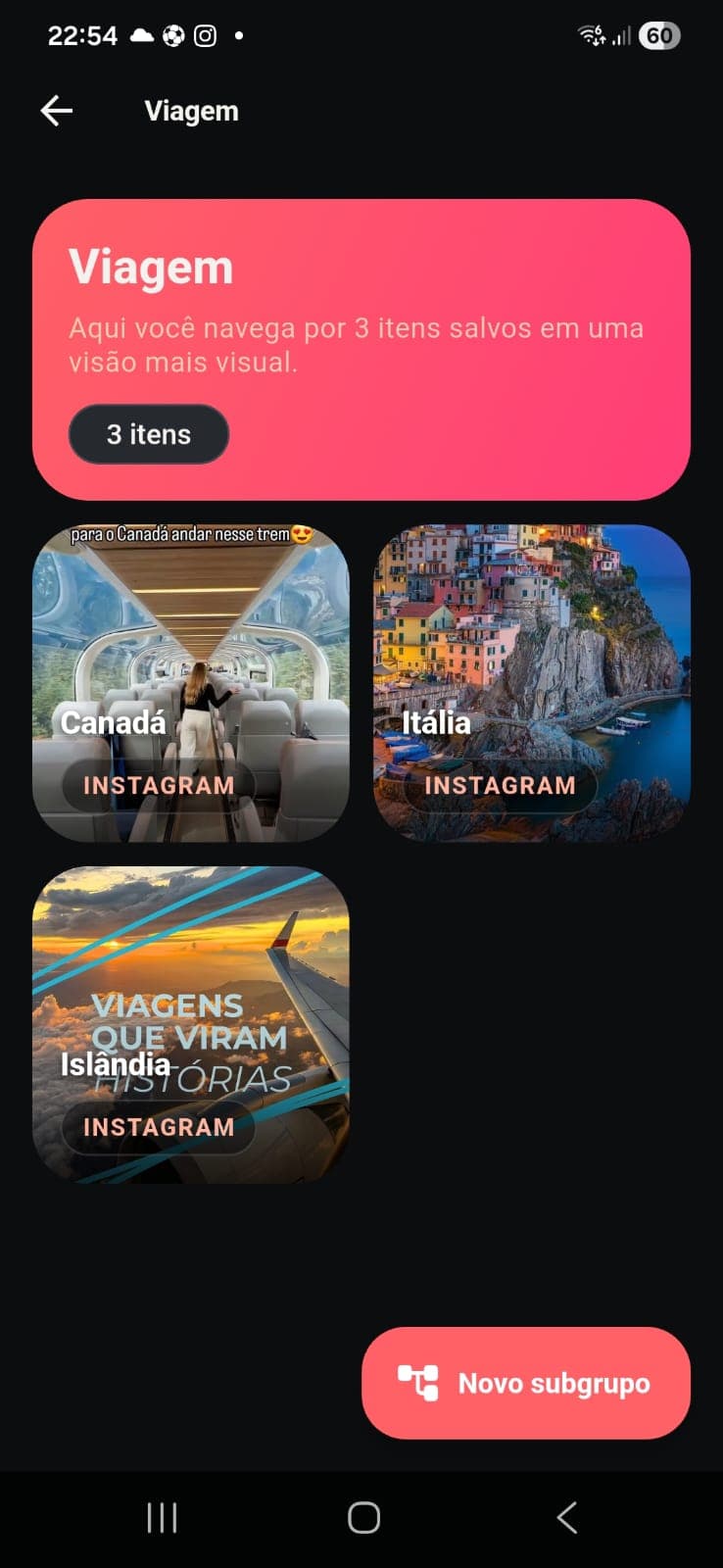
Inspirações visuais, roteiros e ideias de lugares salvos com contexto.
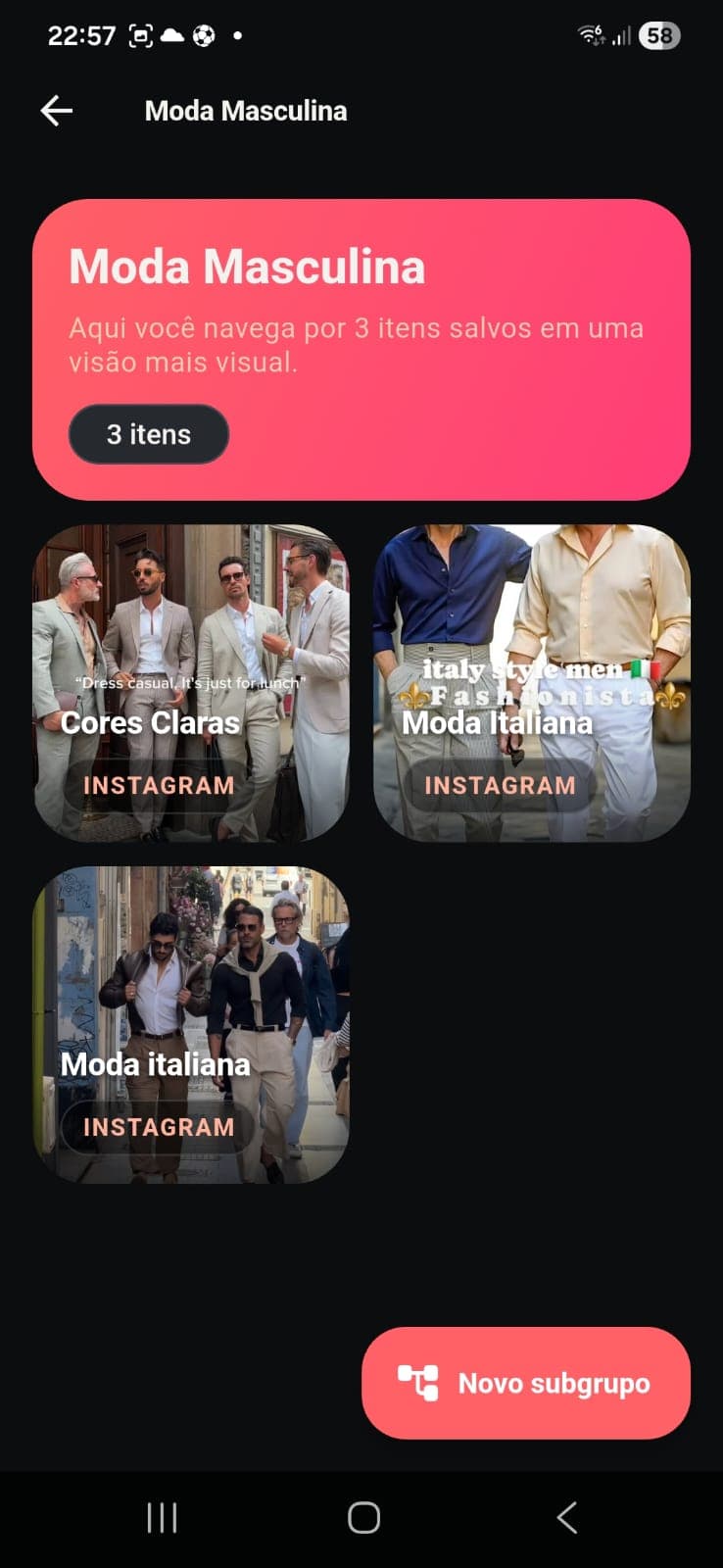
Looks, peças, combinações e inspirações que merecem organização visual.
Manual de uso
O conteúdo abaixo preserva a lógica do manual já existente, mas com mais ritmo de leitura, mais espaço para os screenshots e uma estrutura mais próxima de um walkthrough de produto.
O Inbox funciona como a porta de entrada para links e referências ainda não organizados. A partir dele, você adiciona o item, processa os dados do vídeo e depois move o conteúdo para a coleção desejada.
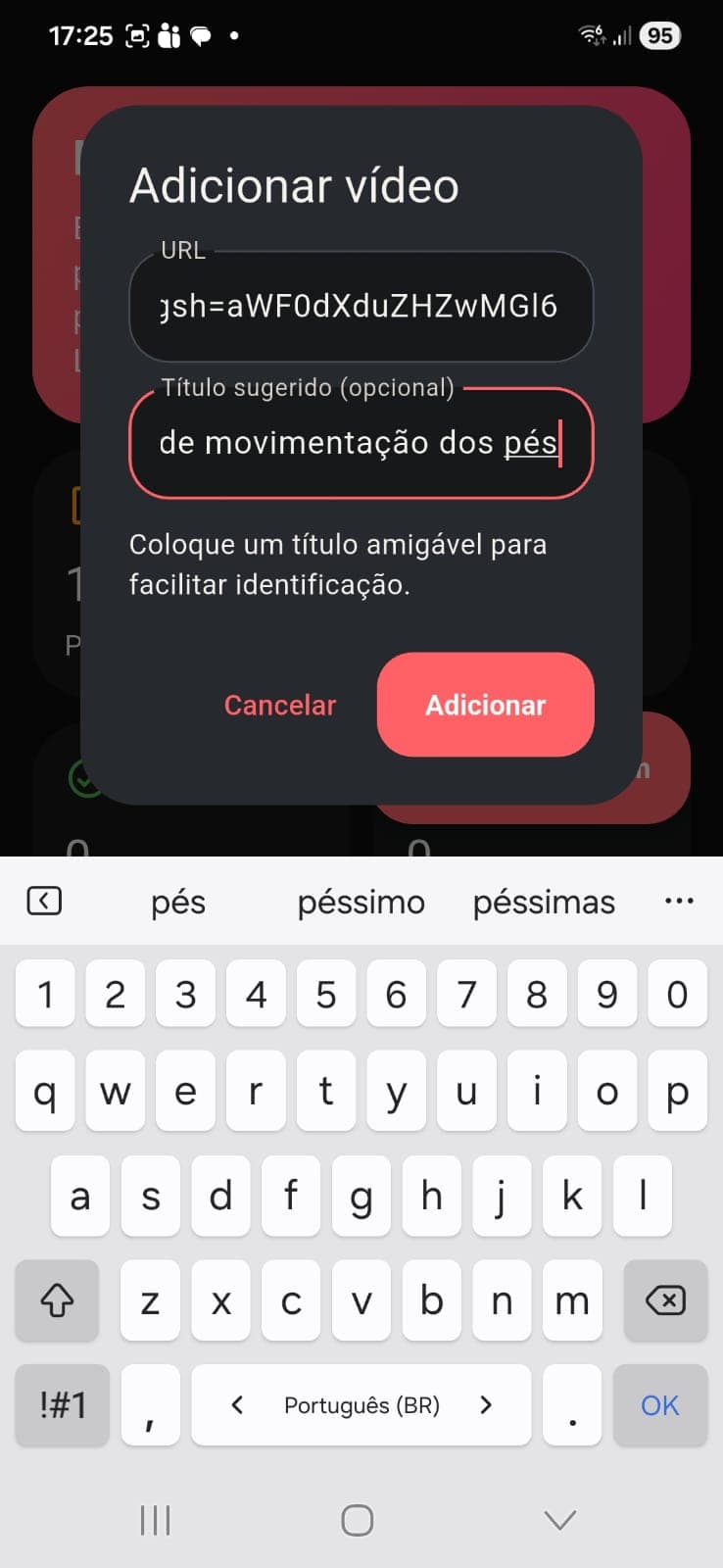
Na tela de `Inbox`, toque em `Adicionar Item`.
Na janela que aparecer, cole a URL do vídeo e preencha um título amigável para facilitar a identificação do conteúdo.
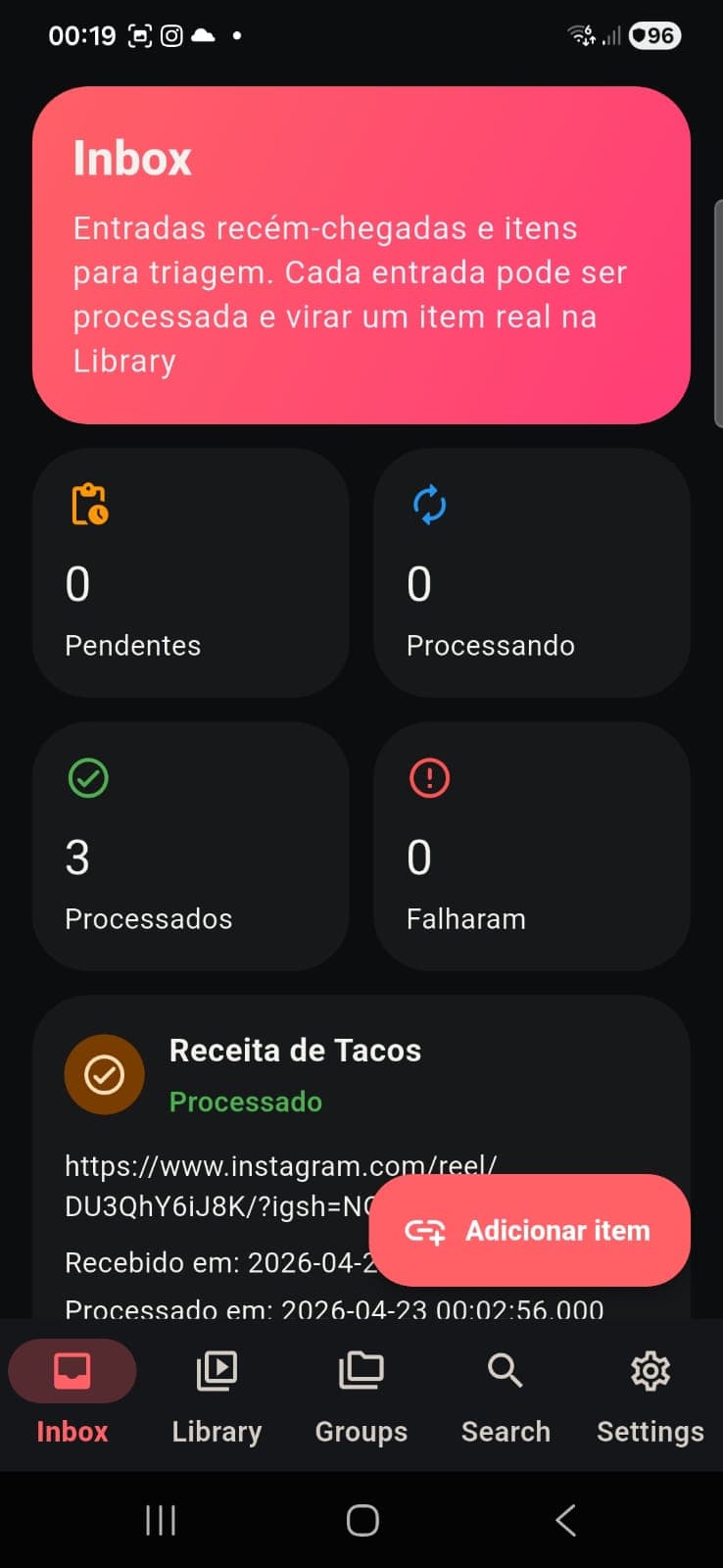
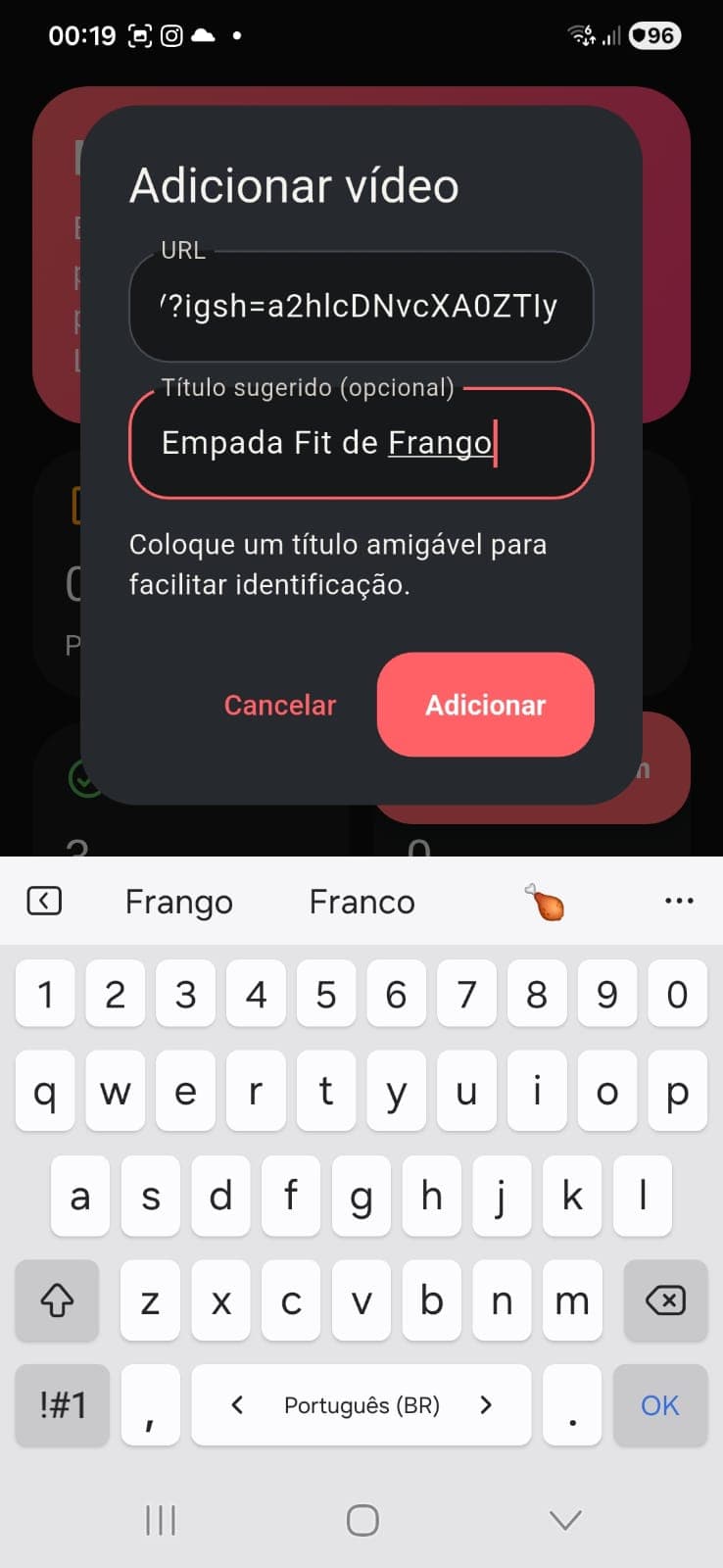
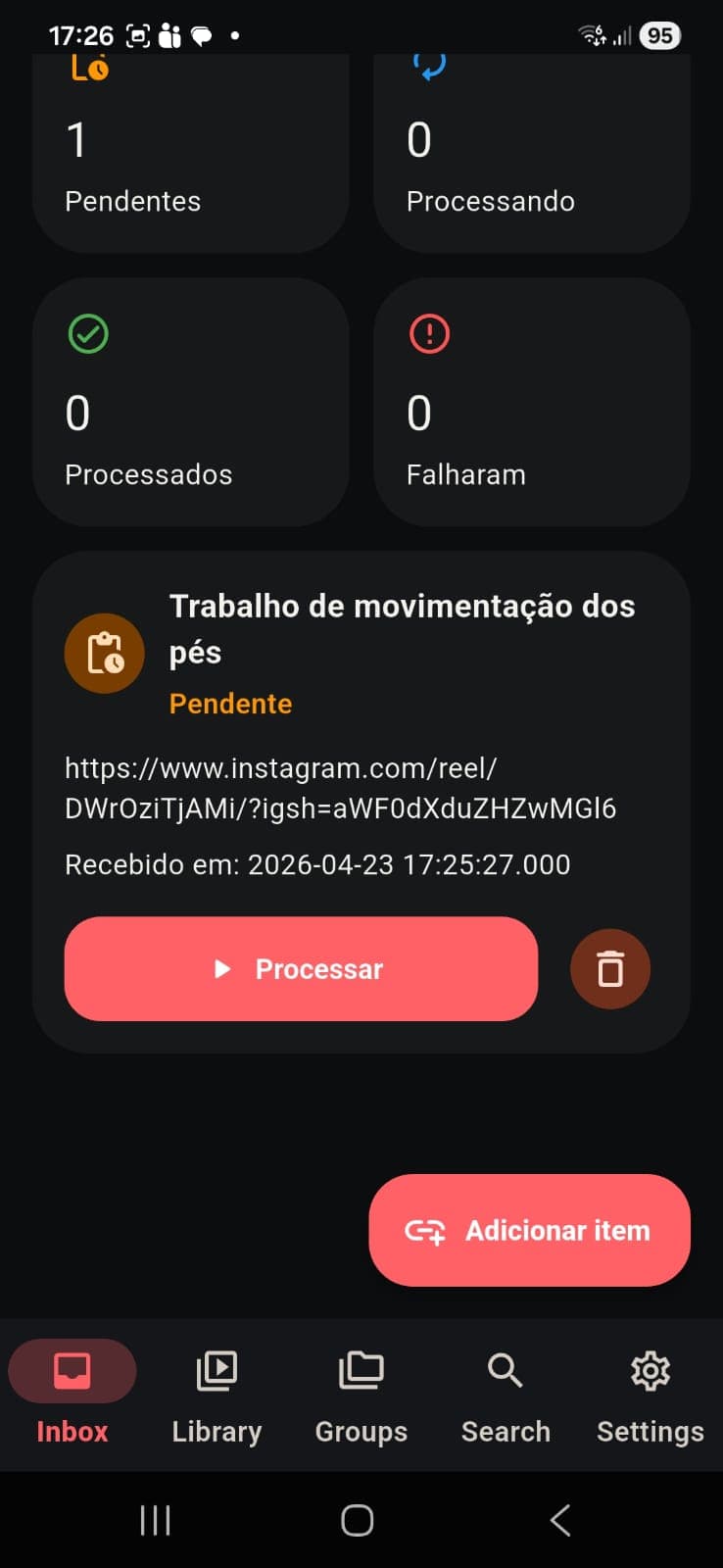
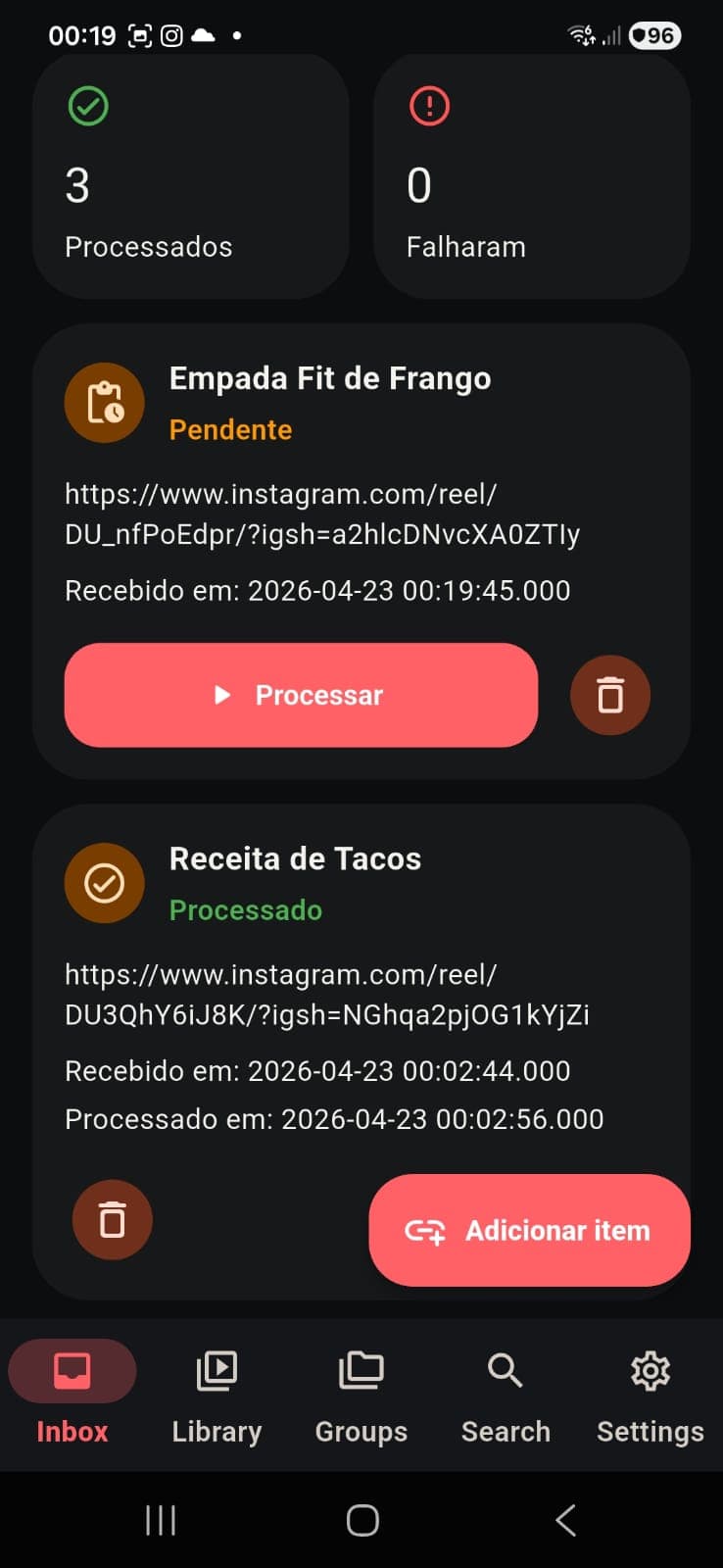
Depois de salvar, o vídeo aparece no `Inbox` como item pendente de processamento.
Clique em `Processar` para que o aplicativo busque os metadados e a thumbnail do vídeo.
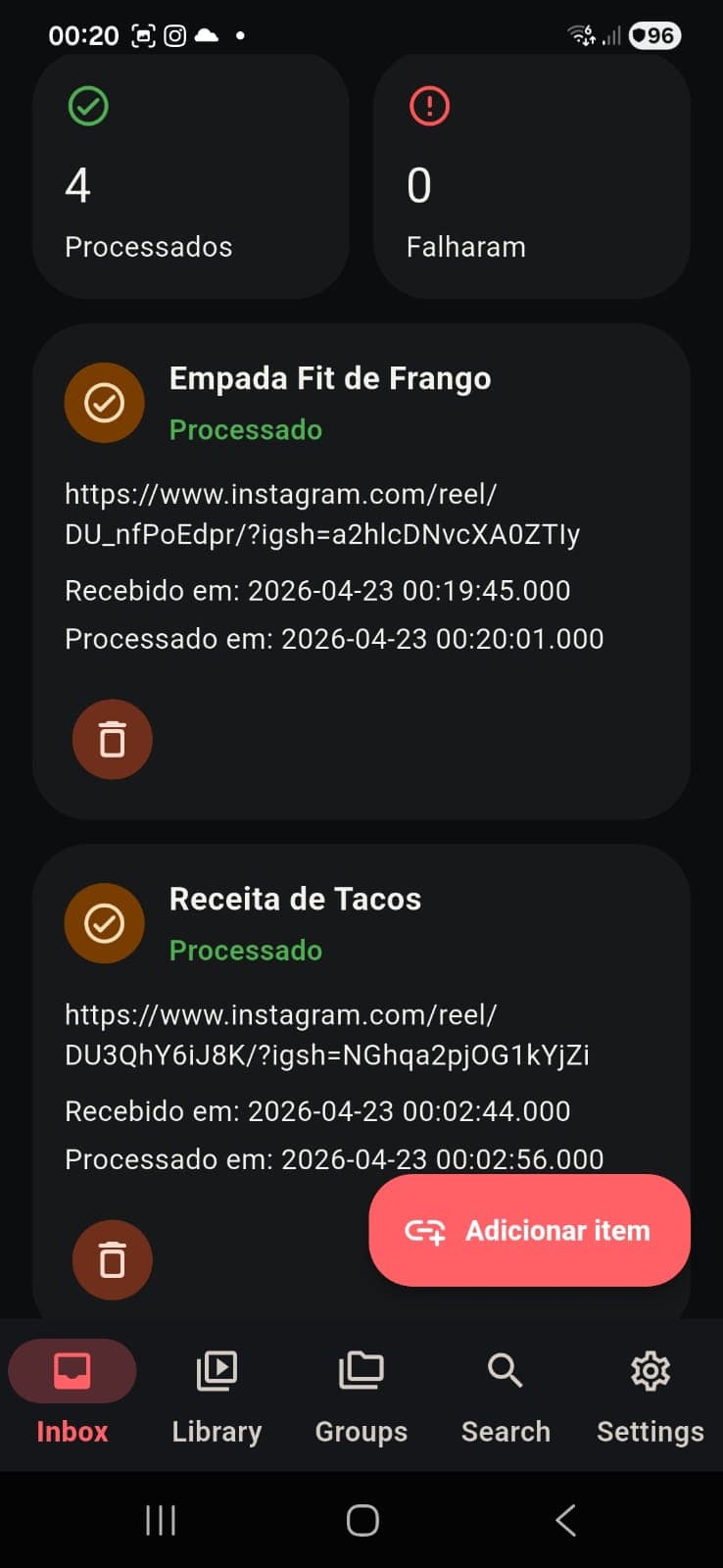
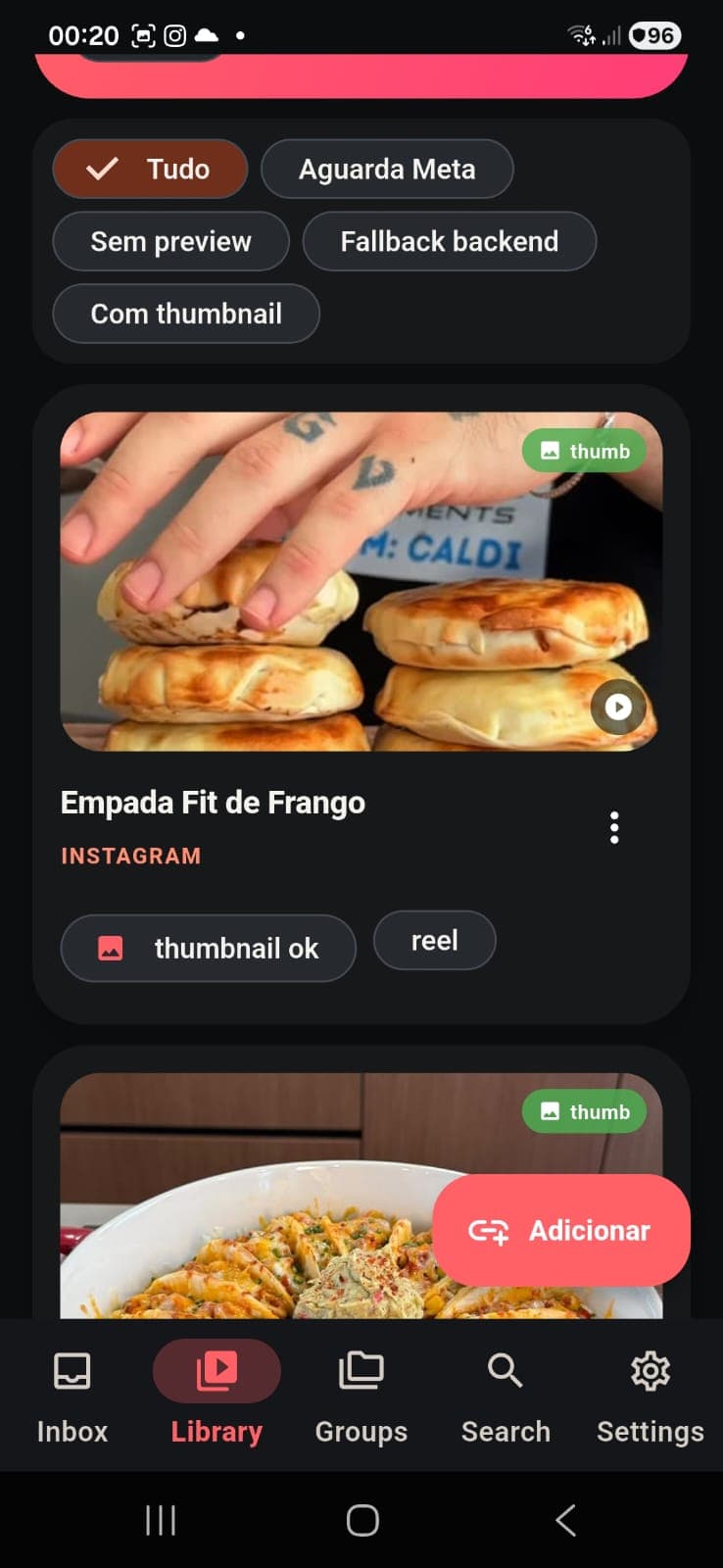
Quando o processamento termina, o vídeo passa a ficar catalogado na `Library`.
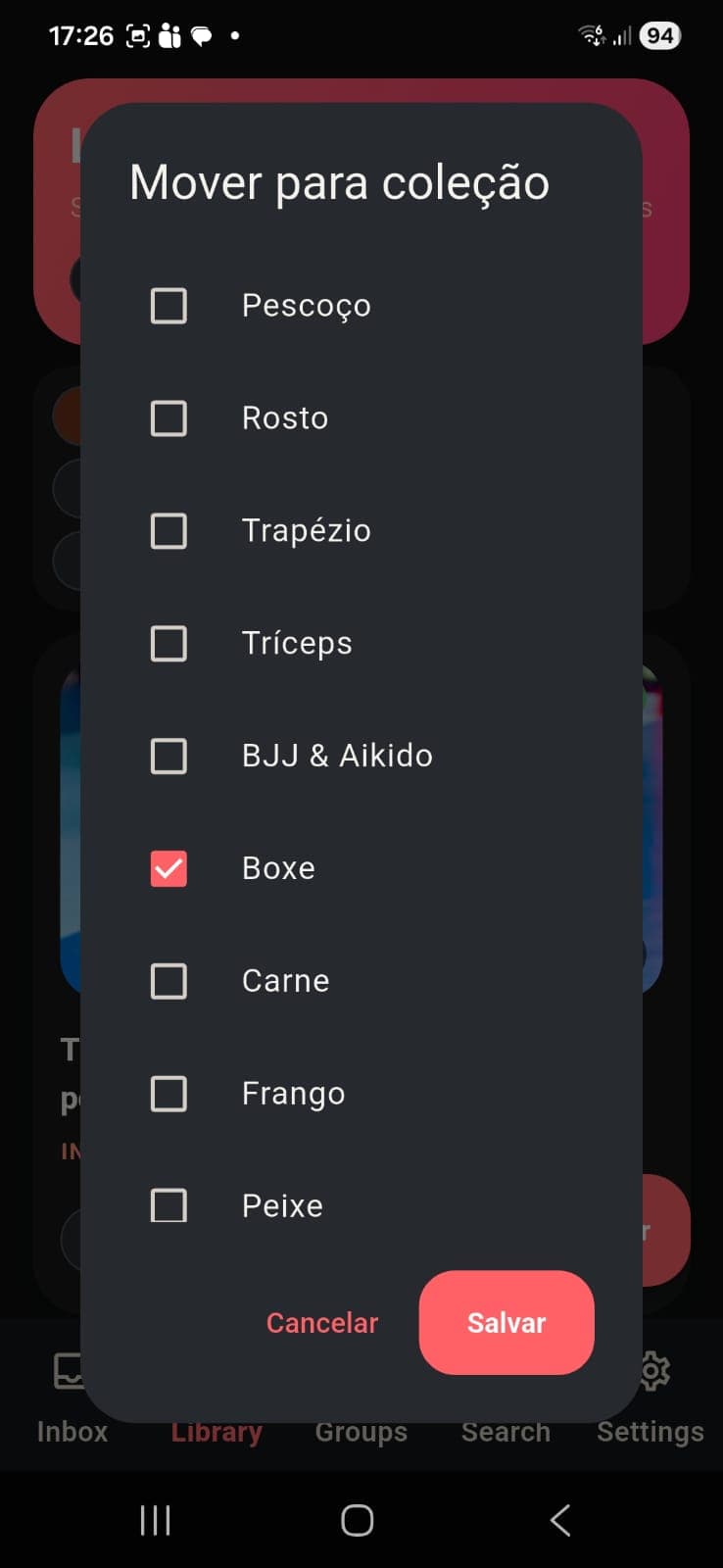
Abra o menu de três pontos em `Configurações` do item e escolha `Mover para coleção`.
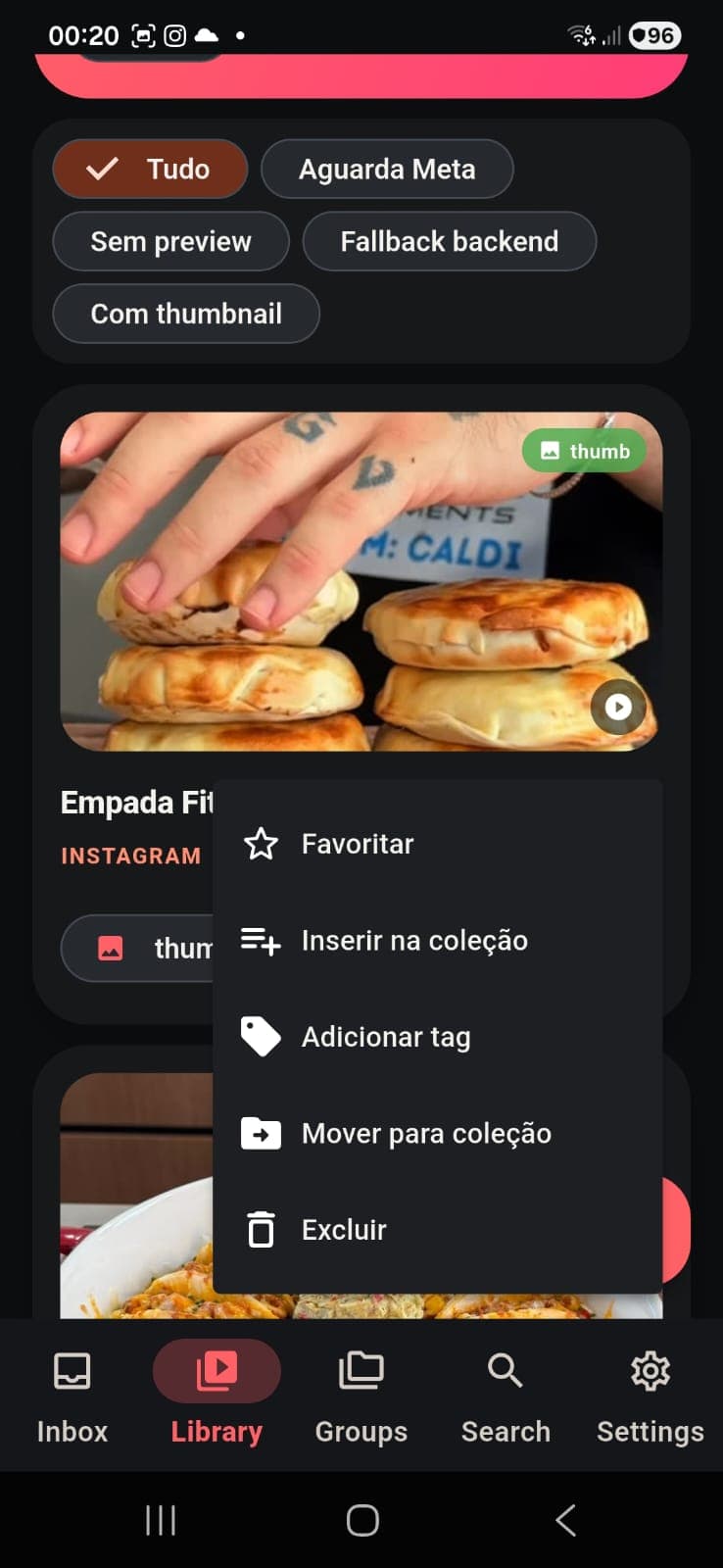
Na tela de seleção, escolha a categoria principal ou uma subcategoria específica para vincular o item ao catálogo.
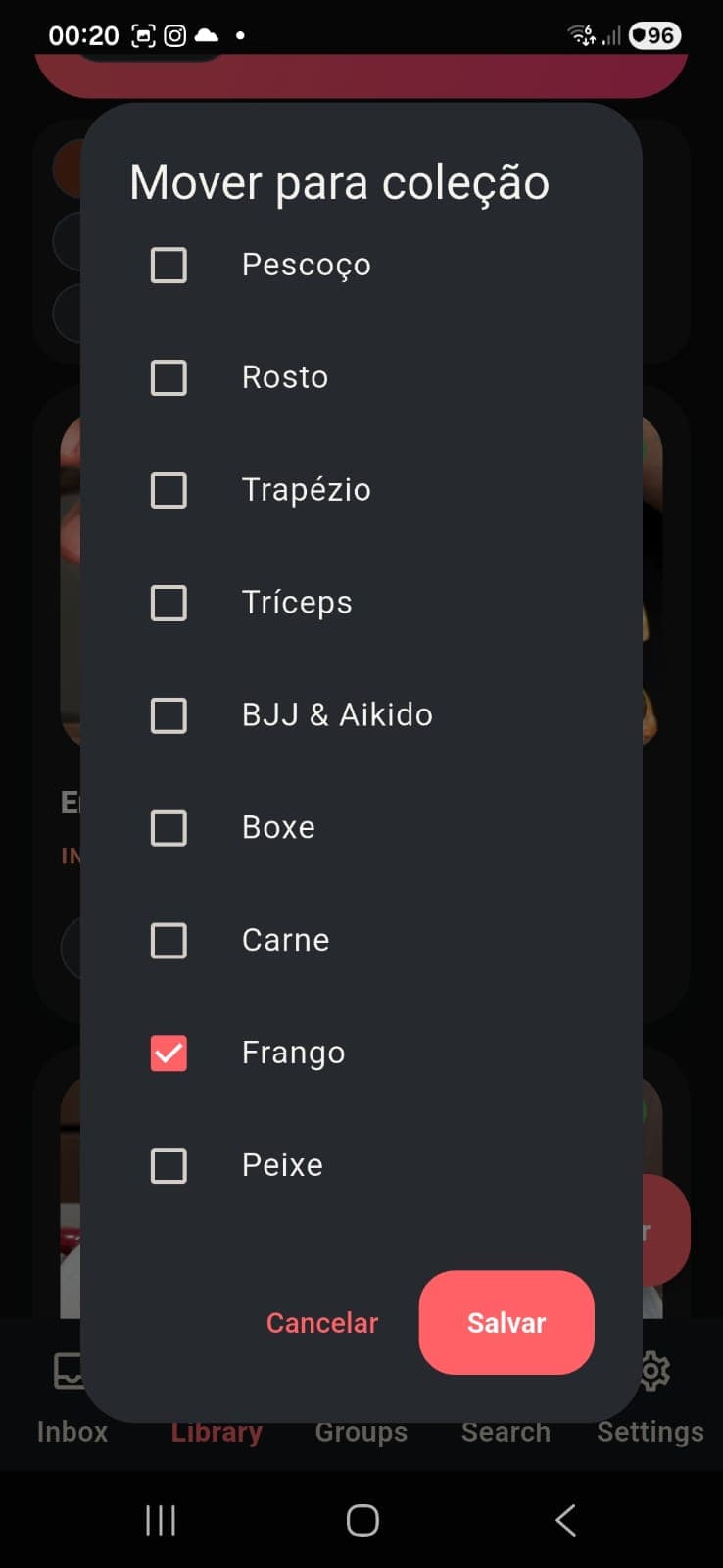
Depois da movimentação, navegue em `Groups` até `Receitas` e depois em `Frango`.
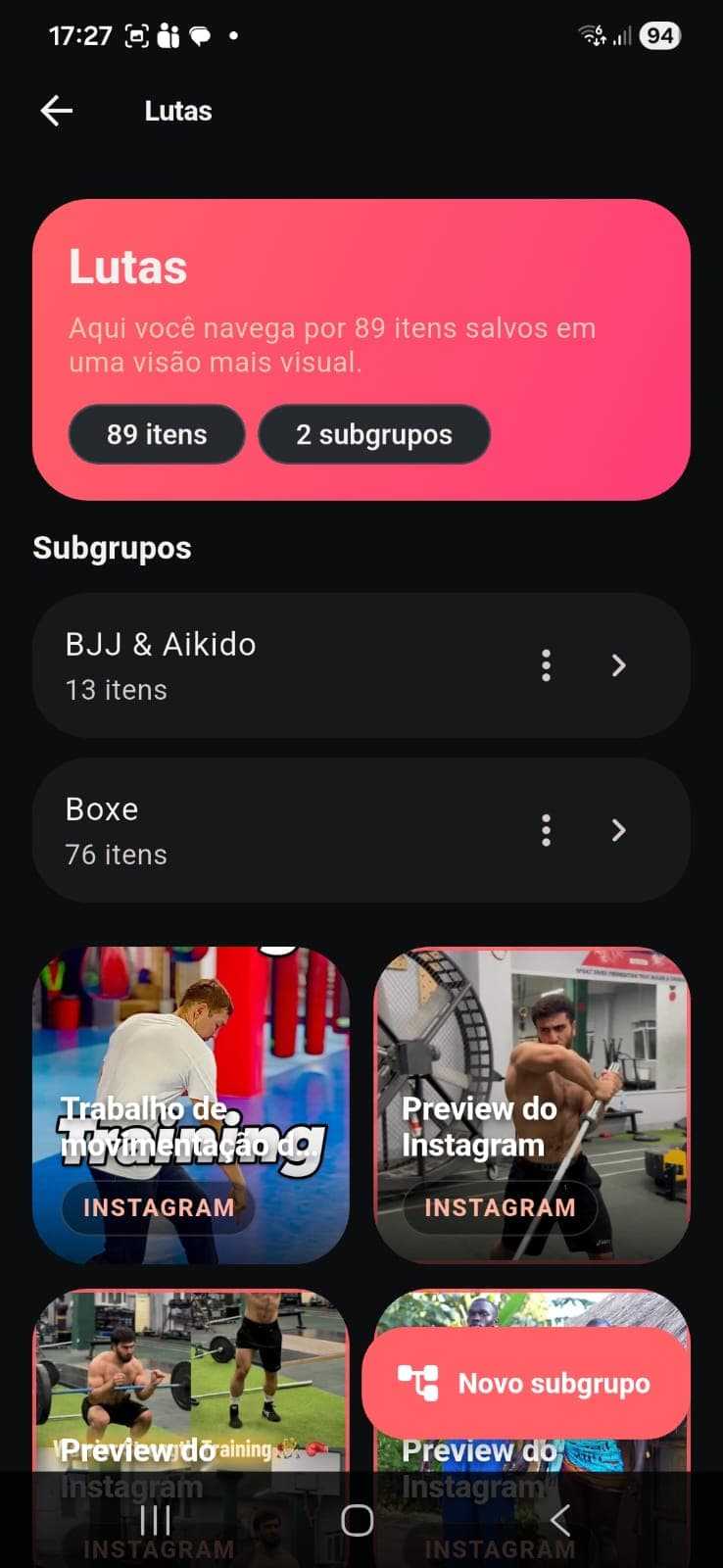
O vídeo aparecerá tanto na galeria da categoria principal quanto na subcategoria correspondente.
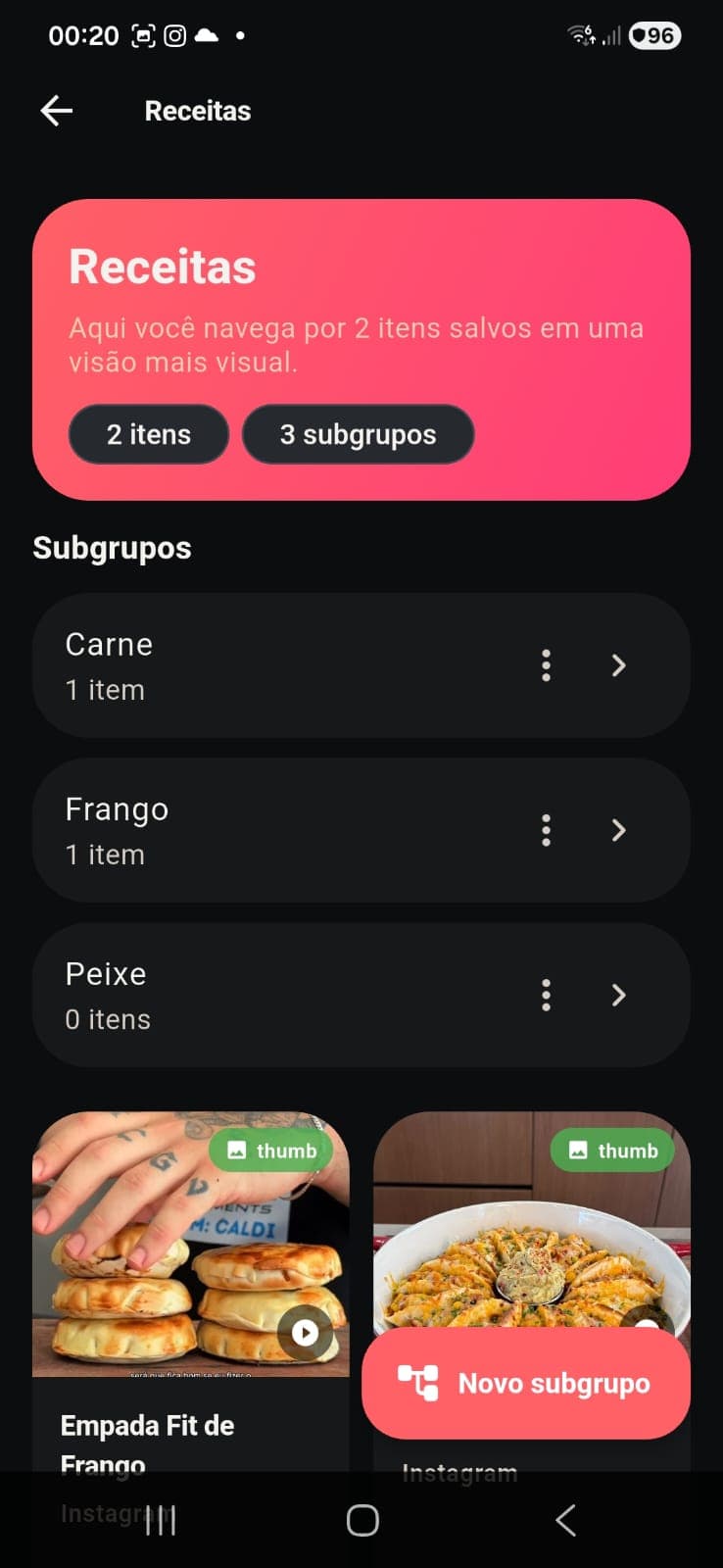
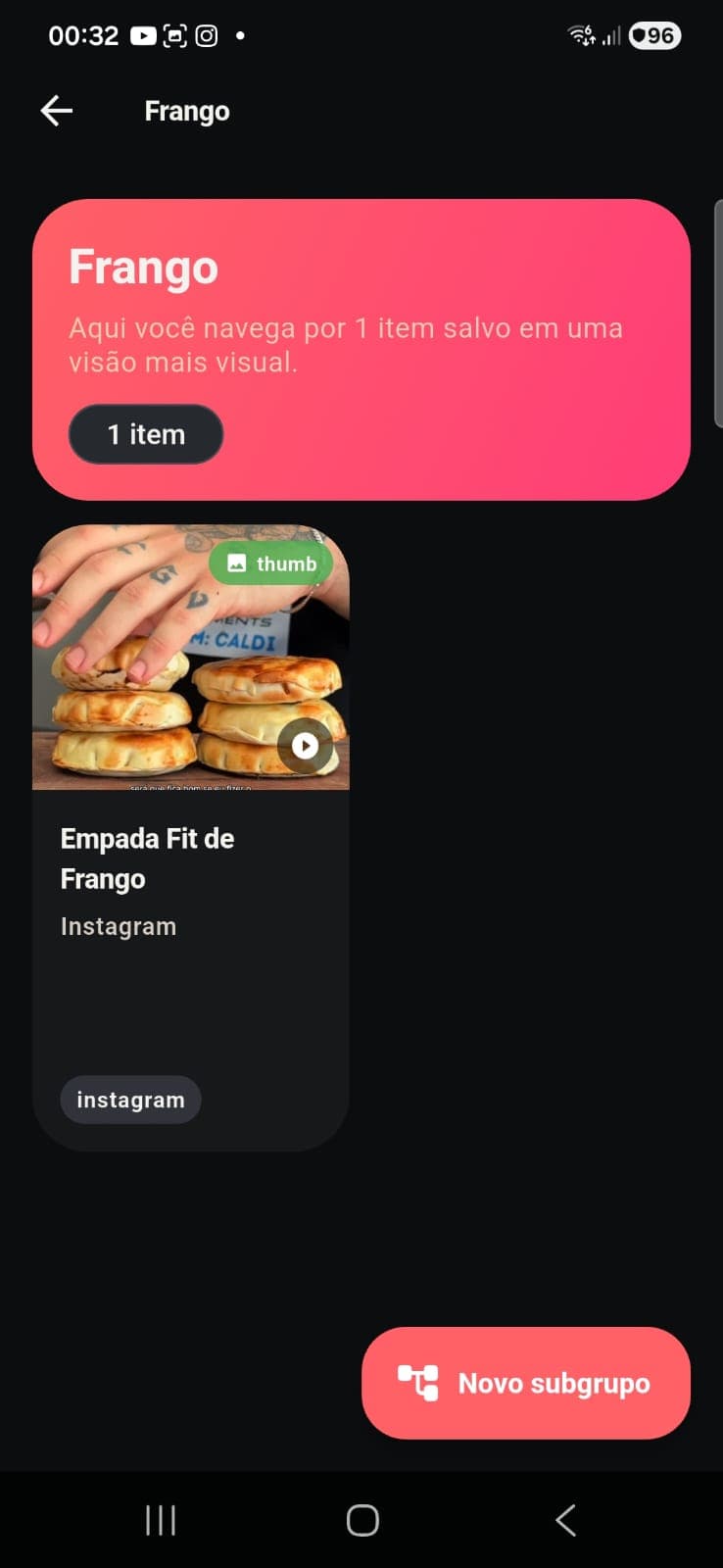
Esse fluxo é útil quando o objetivo é capturar rapidamente um link e só depois decidir onde ele deve ficar dentro da organização final do catálogo.
Esse fluxo permite ajustar o conteúdo já salvo na `Library`, atribuir um nome mais amigável, adicionar nota, tags e reposicionar o vídeo dentro de uma pasta ou grupo mais específico.
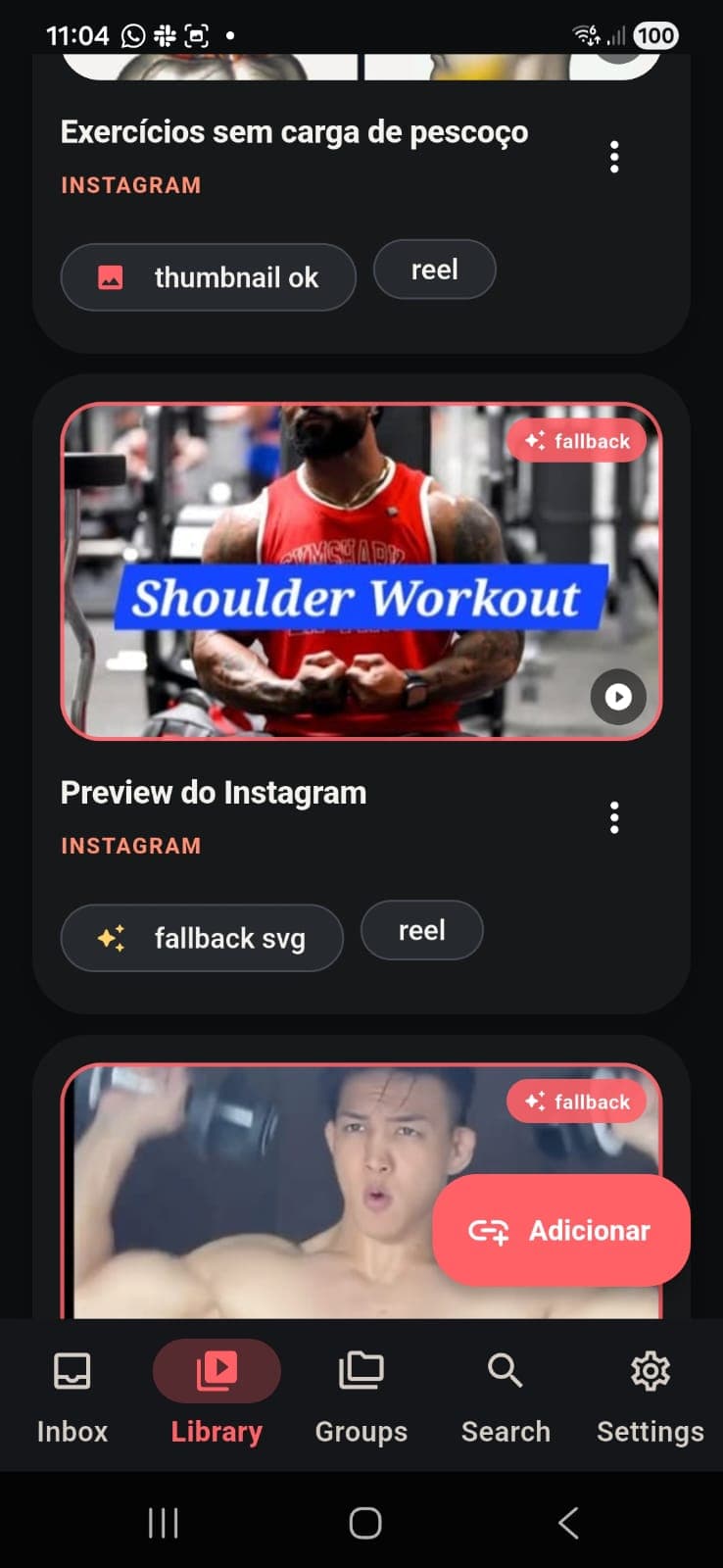
Na tela de `Library`, clique no vídeo que deseja editar.
Na janela do vídeo, clique no ícone de edição na parte superior, o ícone do lápis.
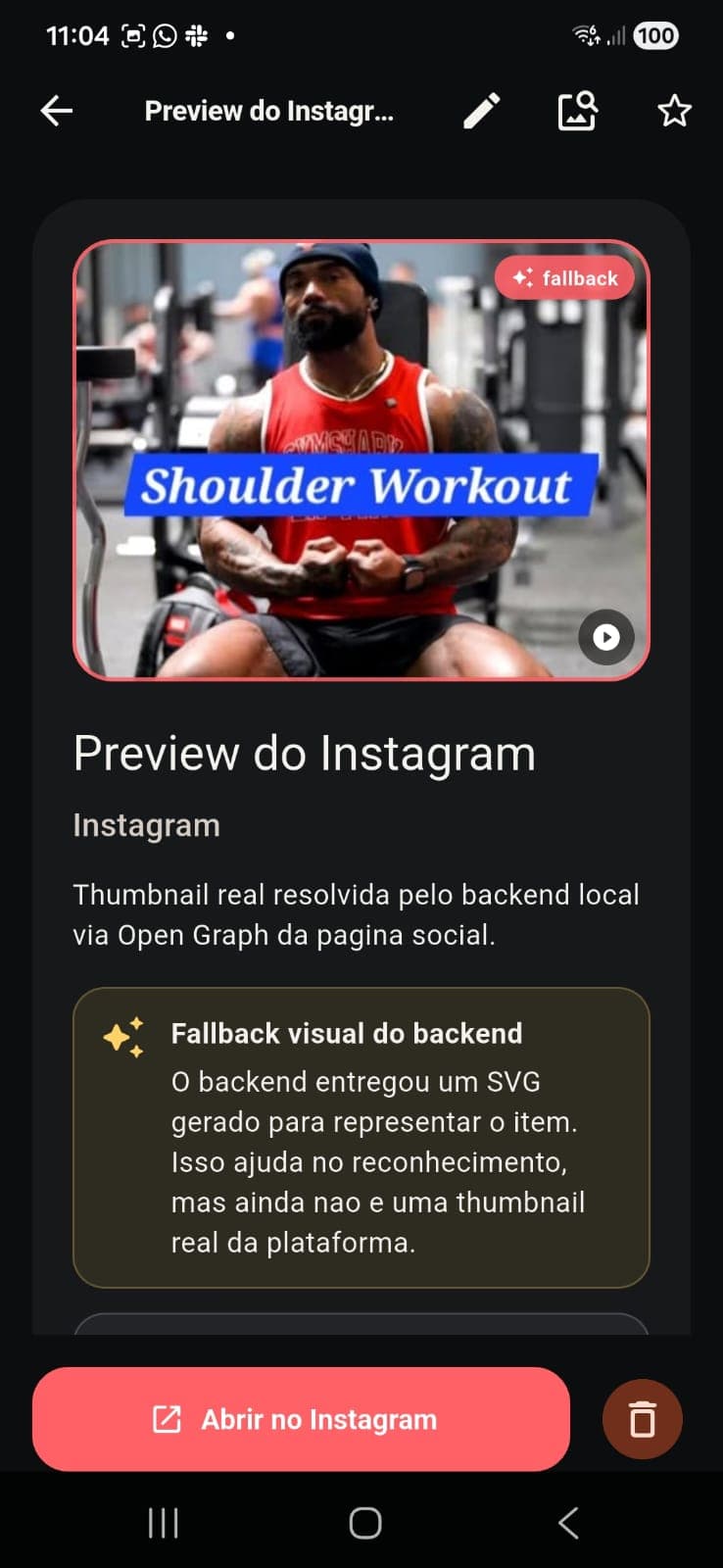
Atribua um nome amigável ao vídeo e, se necessário, registre uma nota para contextualizar o conteúdo.
Se quiser associá-lo a uma pasta ou categoria, escolha uma collection previamente criada. No exemplo, o vídeo está sendo colocado em treinos de hipertrofia focados em ombros.
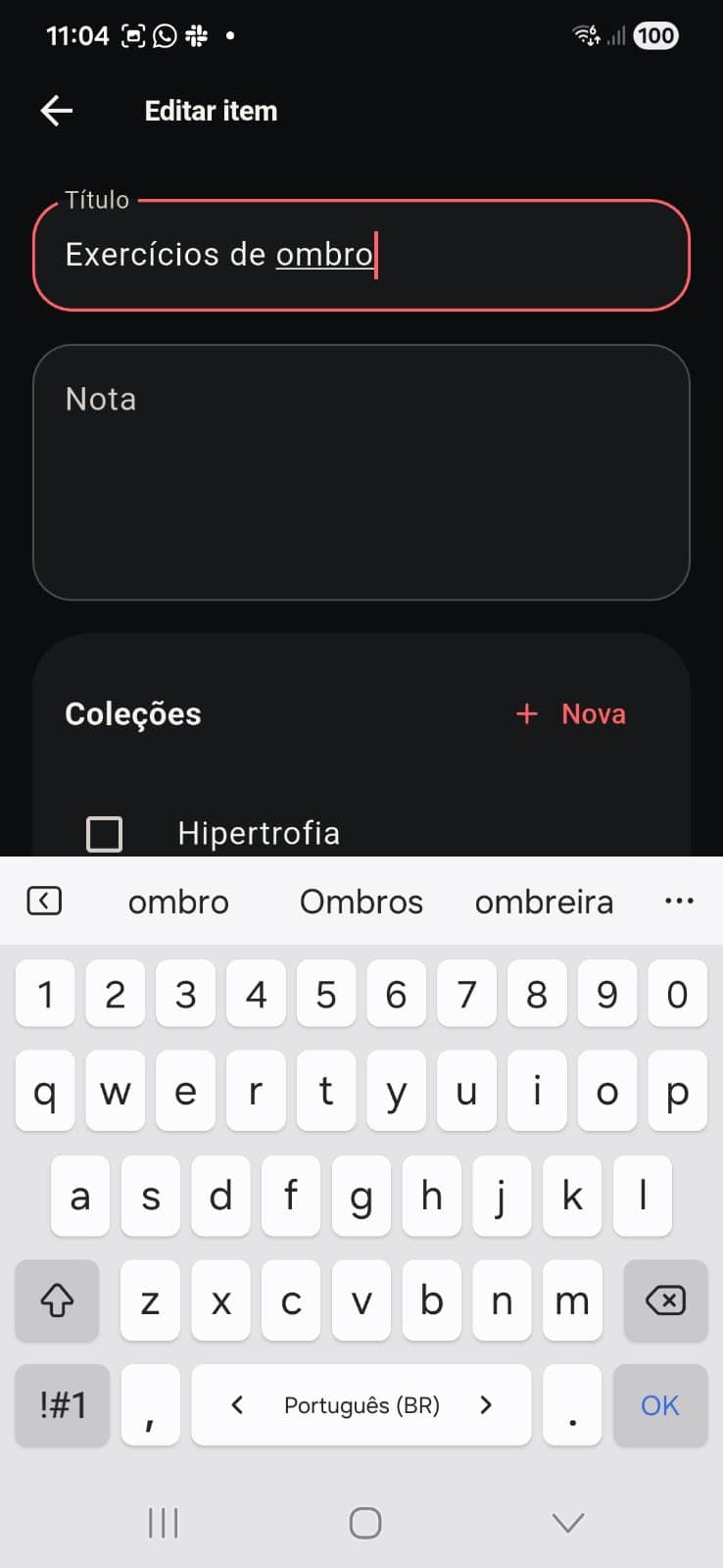
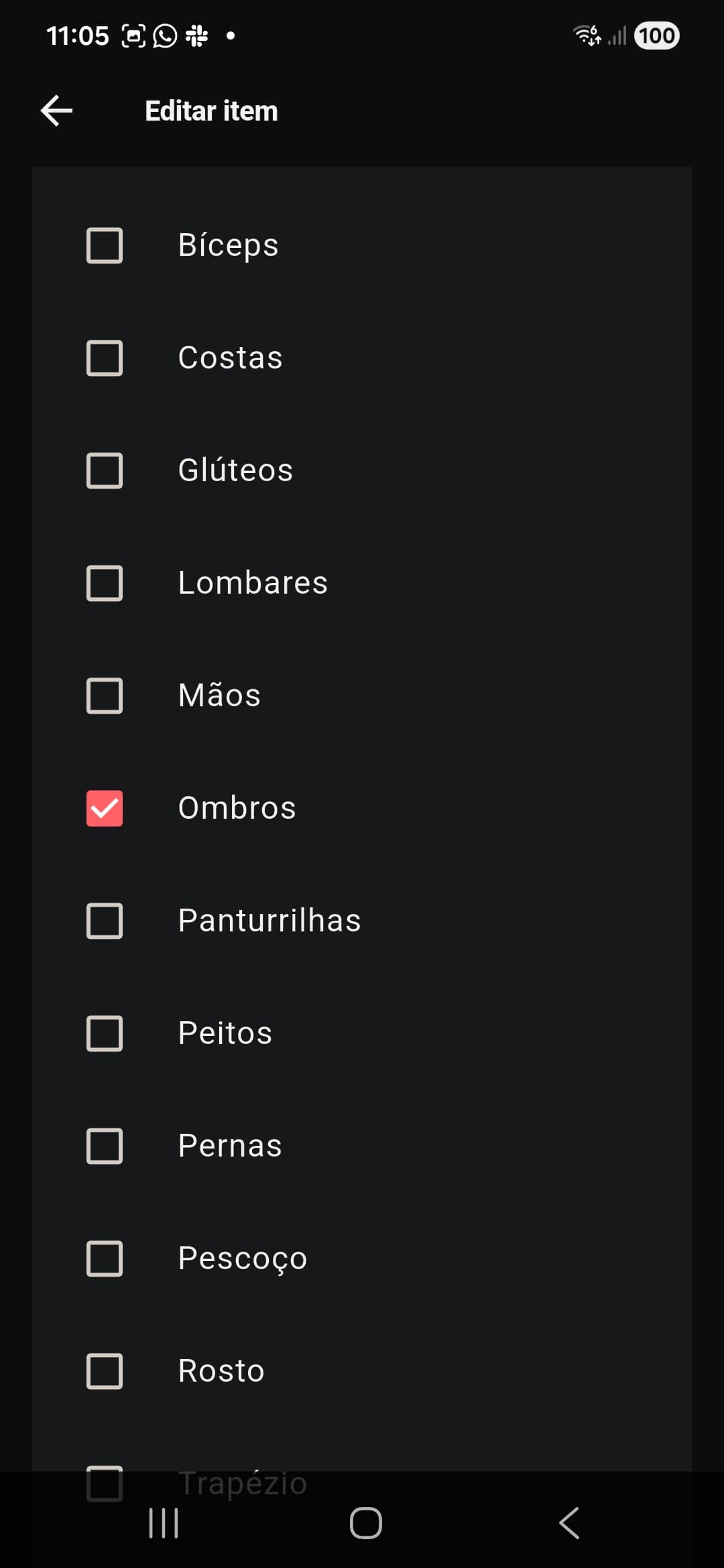
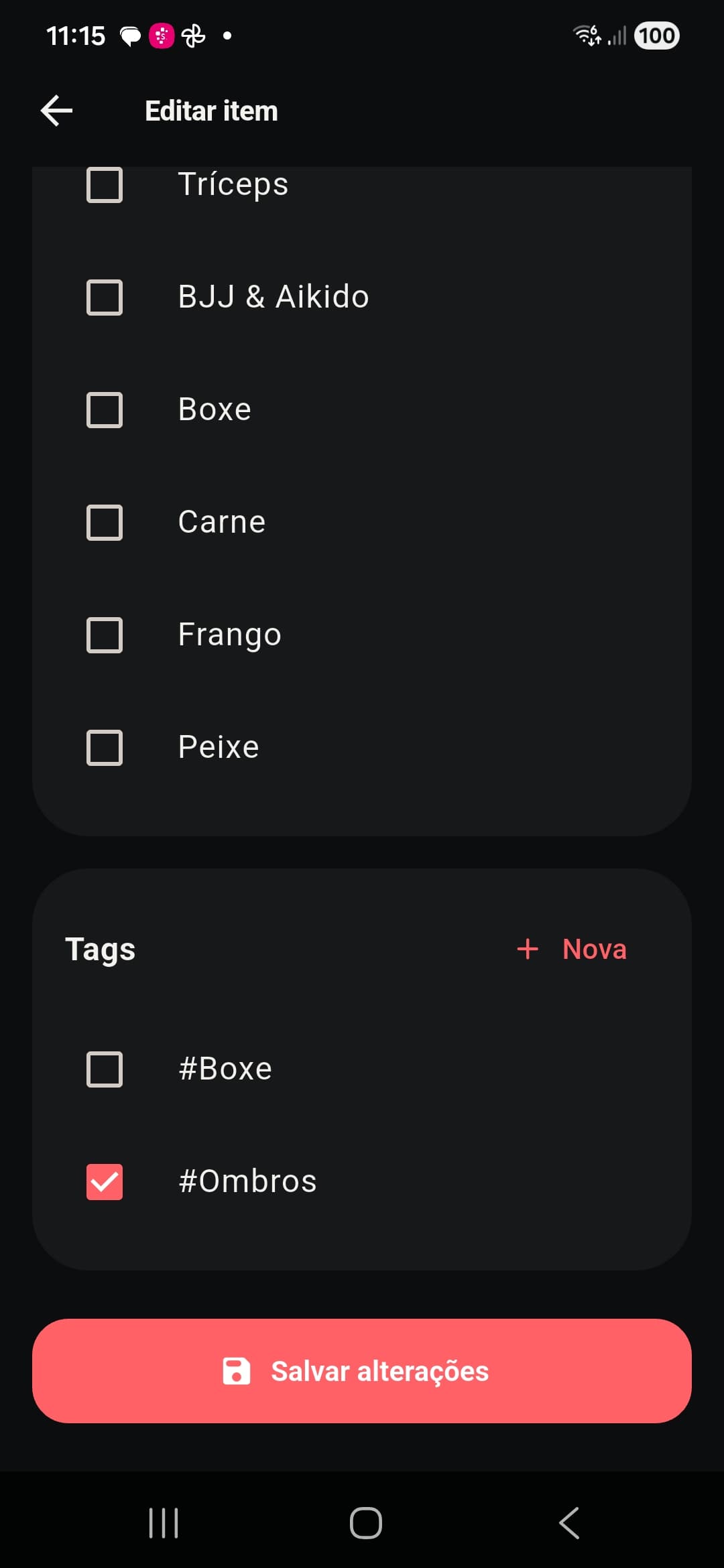
Para melhorar buscas futuras, atribua tags relevantes ao conteúdo.
Depois confirme em `Salvar` para concluir a edição do vídeo.
Depois de salvar, o vídeo aparece atualizado na `Library`.
Ele também passa a aparecer dentro da pasta ou grupo escolhido, refletindo a organização aplicada durante a edição.
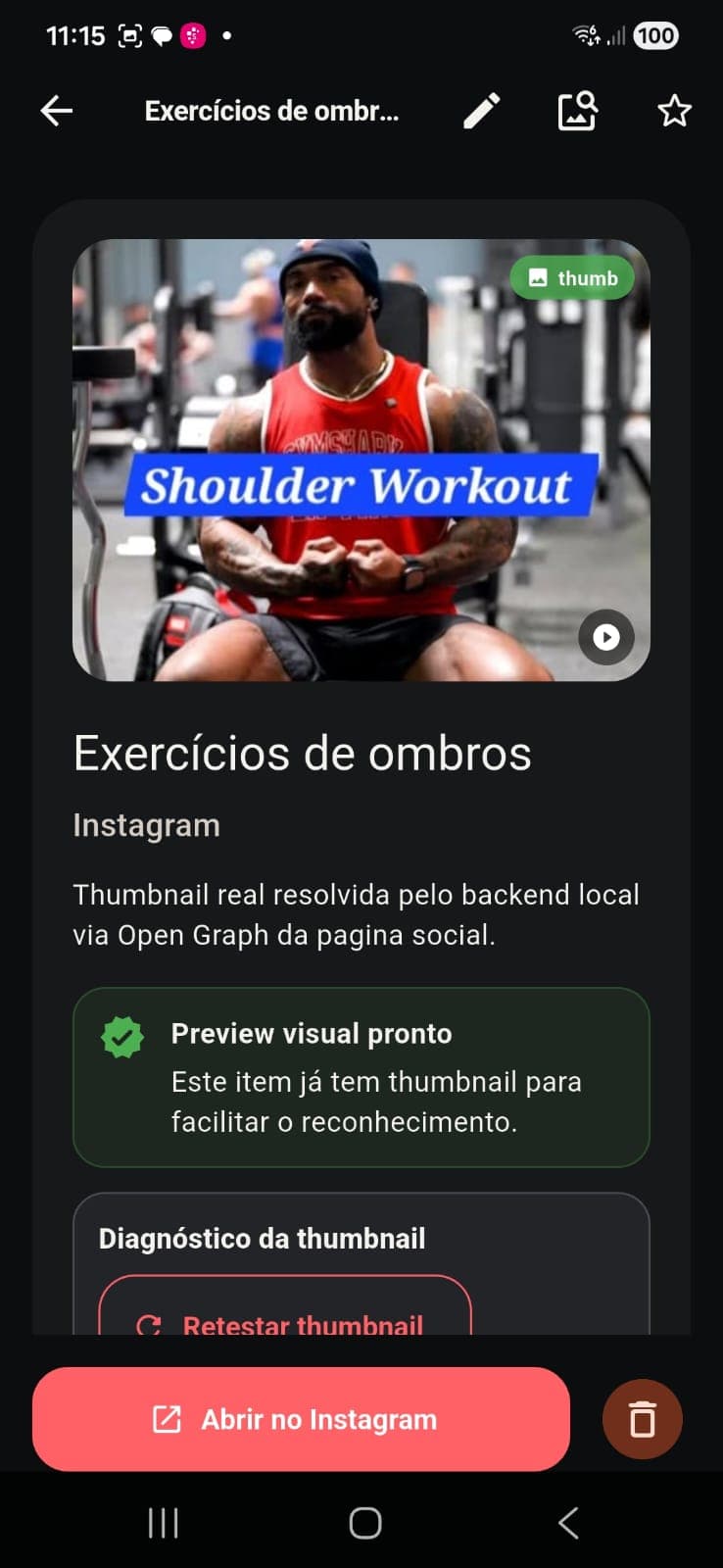
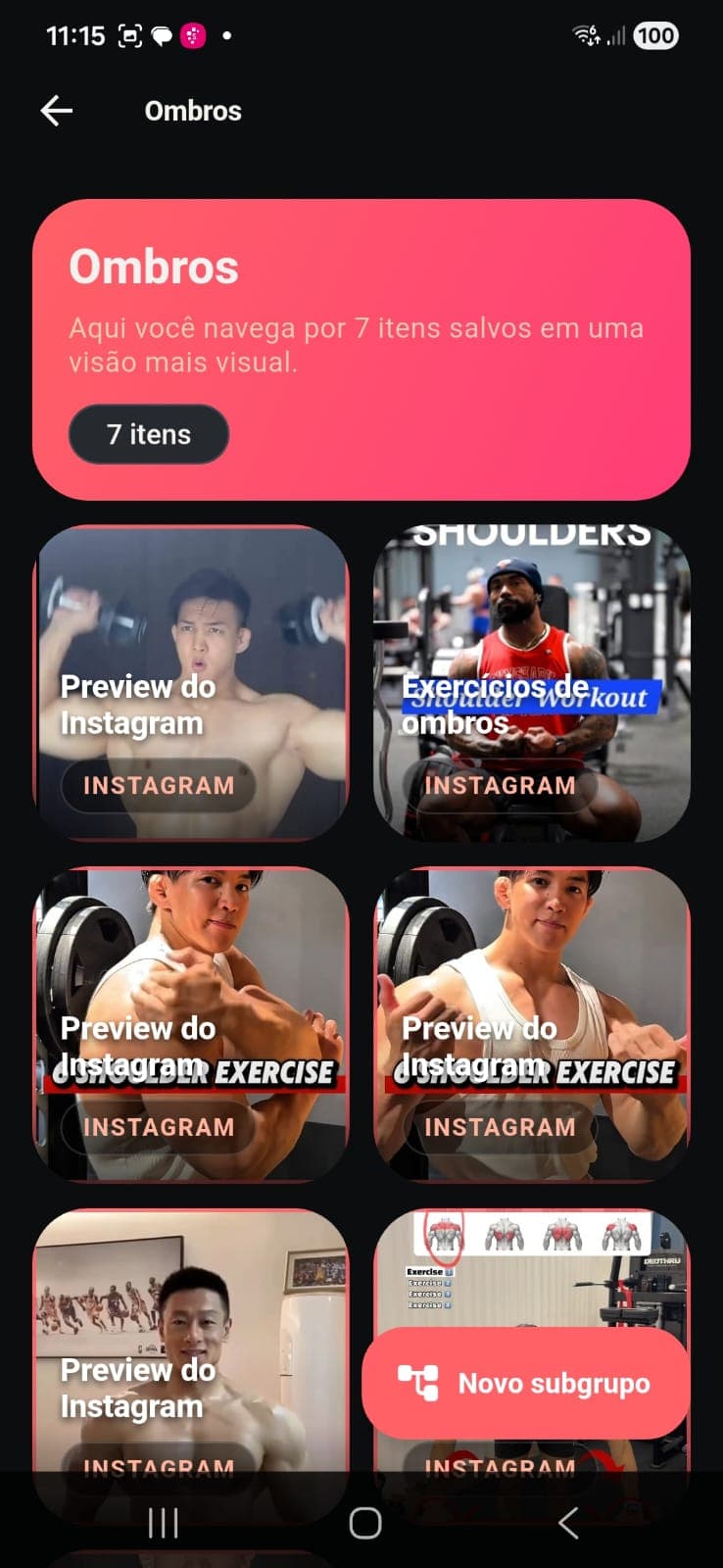
Esse fluxo é especialmente útil quando o vídeo já entrou no catálogo, mas ainda precisa ganhar contexto, classificação mais precisa e melhor encontrabilidade.
Search deve funcionar como ponto de reencontro do catálogo. Use a busca para localizar conteúdos por palavras-chave, título, tags, origem do material e sinais de contexto, reduzindo o tempo de navegação manual entre listas.
Esse menu serve para validar a comunicação com a infraestrutura do ecossistema. Ele ajuda a confirmar se o app consegue alcançar o servidor esperado antes de operações que dependem de integração, sincronização ou serviços auxiliares.
Esse item aponta para arquivos que ainda precisam de enriquecimento ou consolidação de metadados. Ele é útil para revisar materiais importados que chegaram sem informações suficientes para busca, categorização ou thumbnail adequada.
Use essa opção quando o catálogo tiver miniaturas legadas, inconsistentes ou visualmente defasadas. A intenção é reconstruir a camada visual da biblioteca sem exigir reimportação manual de cada item.
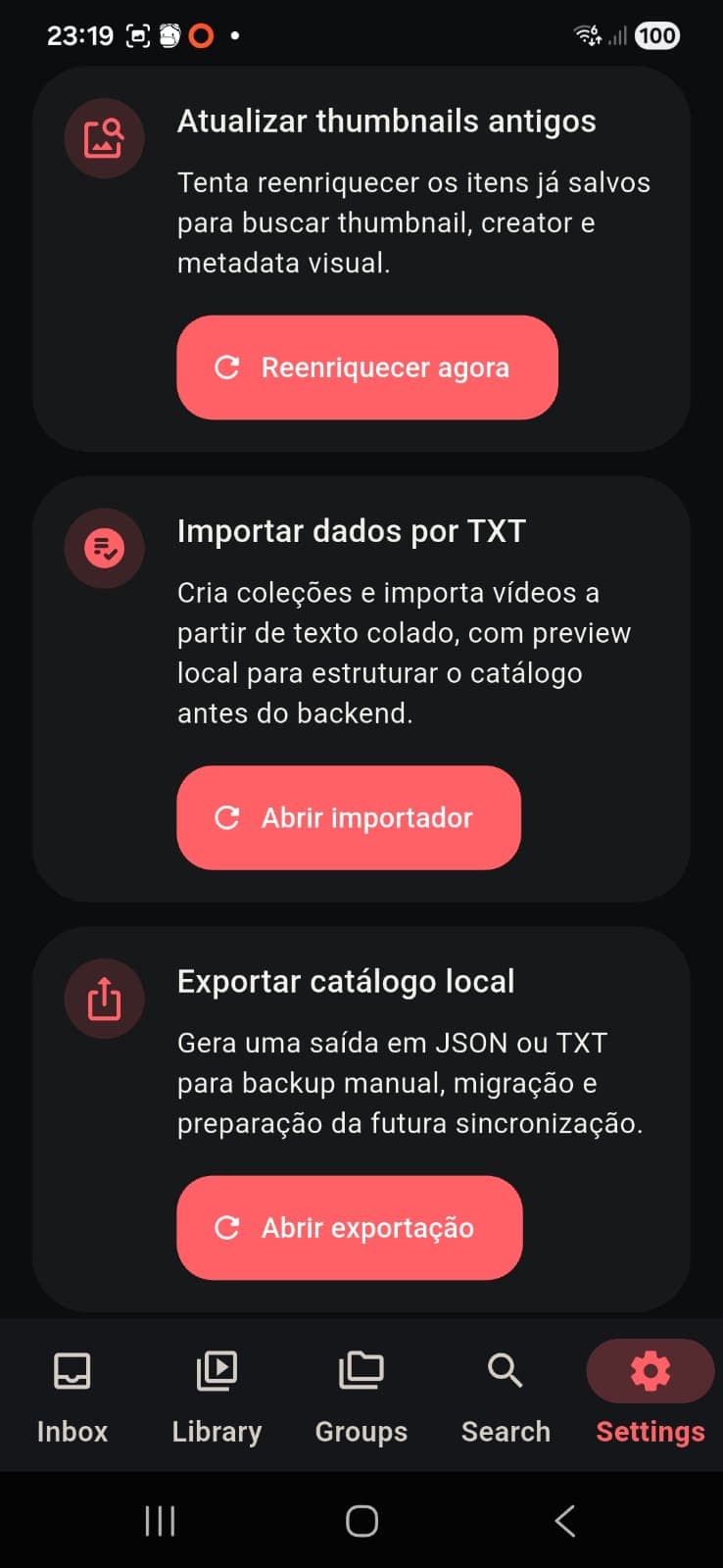
Esse fluxo permite criar collections por texto e importar vídeos já vinculados a categorias ou subcategorias. Ele é útil para estruturar o catálogo rapidamente antes mesmo de depender de um backend completo.
Entre em `Settings` e toque em `Importar dados por TXT` para abrir a tela de ingestão local do catálogo.
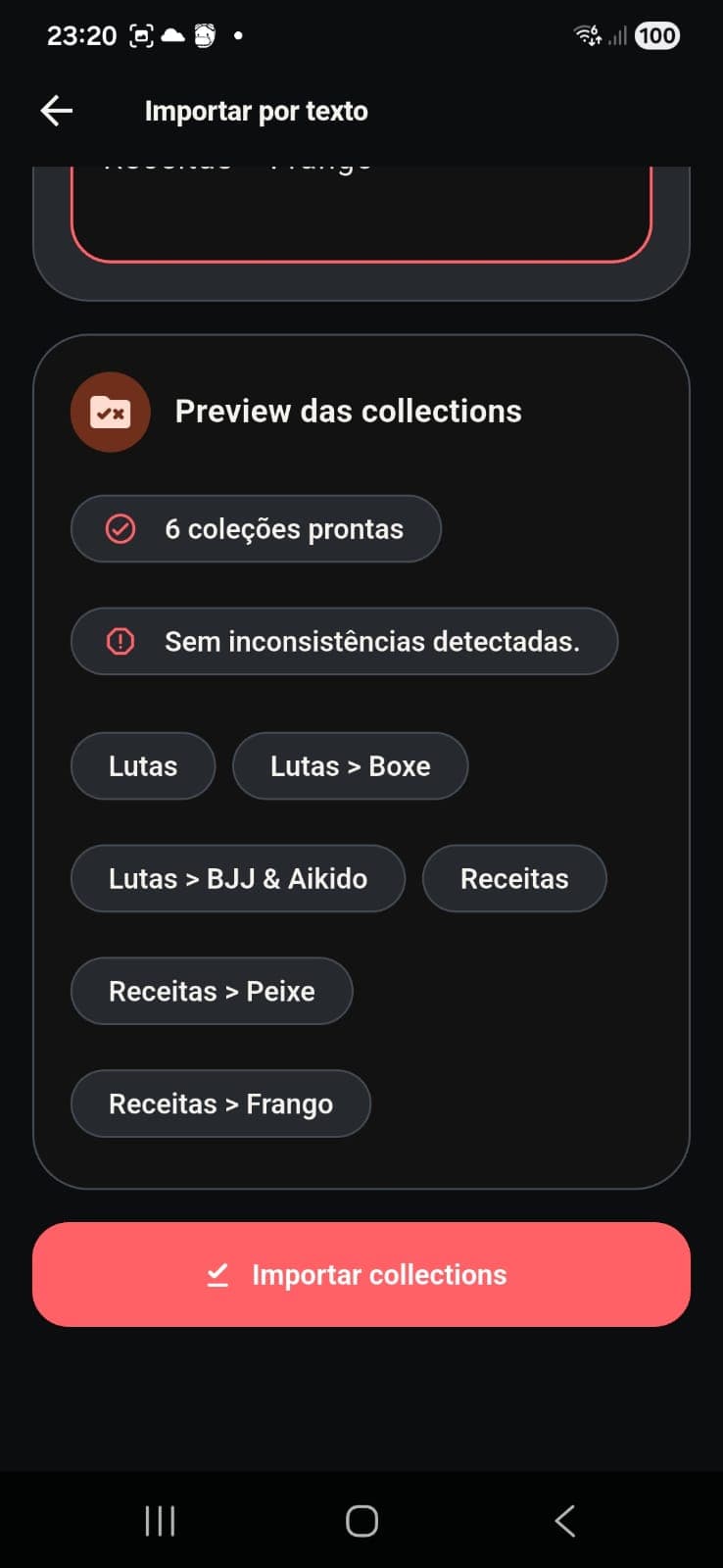
Se o objetivo for organizar a estrutura antes dos vídeos, comece pela aba `Collections`.
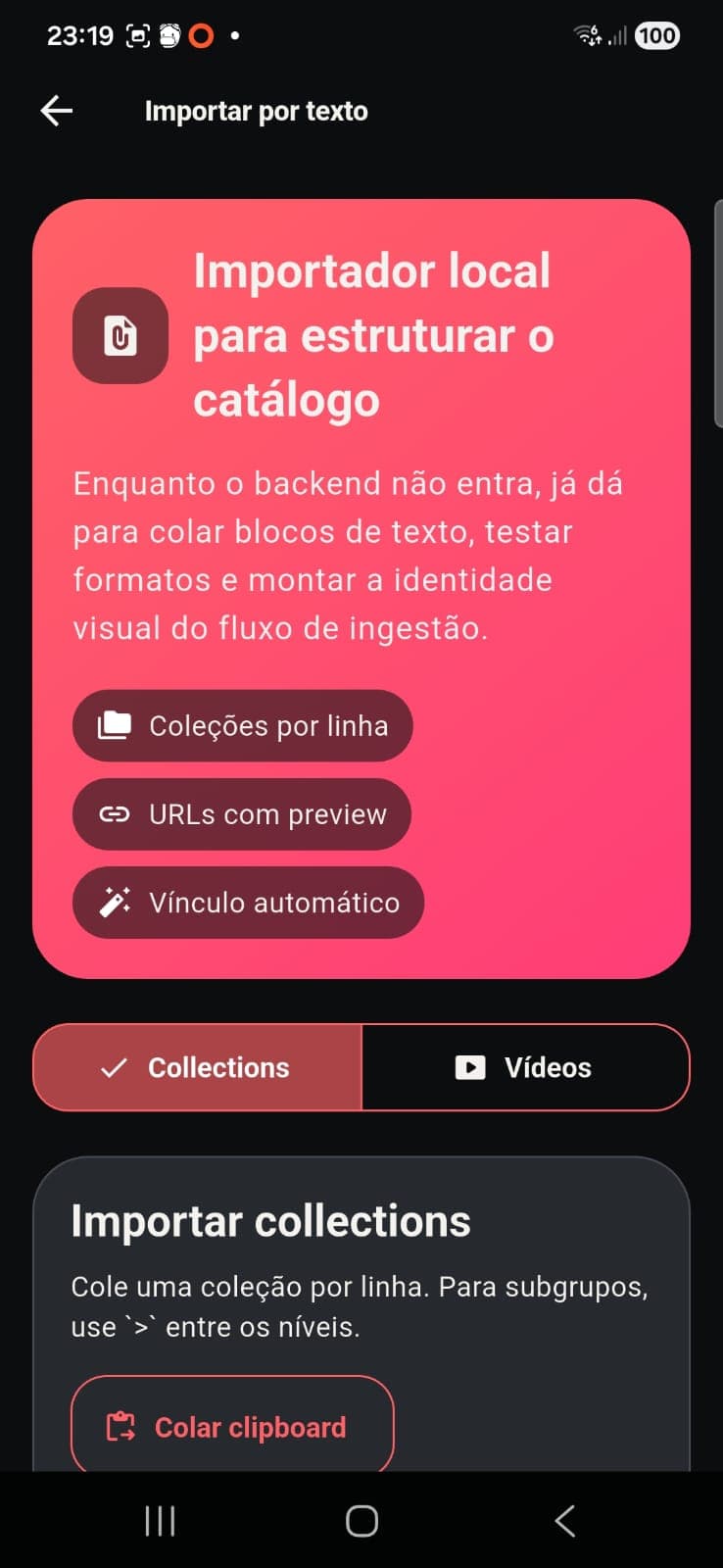
No campo de texto, digite uma coleção por linha. Para criar subcategorias, use o caractere `>` entre os níveis.
Depois revise a prévia e confirme em `Importar collections`.
Hipertrofia
Hipertrofia > Abdomen & Core
Hipertrofia > Antebraços
Hipertrofia > Bíceps
Hipertrofia > Costas
Hipertrofia > Glúteos
Hipertrofia > Lombares
Hipertrofia > Mãos
Hipertrofia > Ombros
Hipertrofia > Panturrilhas
Hipertrofia > Peitos
Hipertrofia > Pernas
Hipertrofia > Pescoço
Hipertrofia > Rosto
Hipertrofia > Trapézio
Hipertrofia > Tríceps
Lutas
Lutas > Boxe
Lutas > BJJ & Aikido
Receitas
Receitas > Frango
Receitas > Carne
Receitas > Peixe
Kettlebell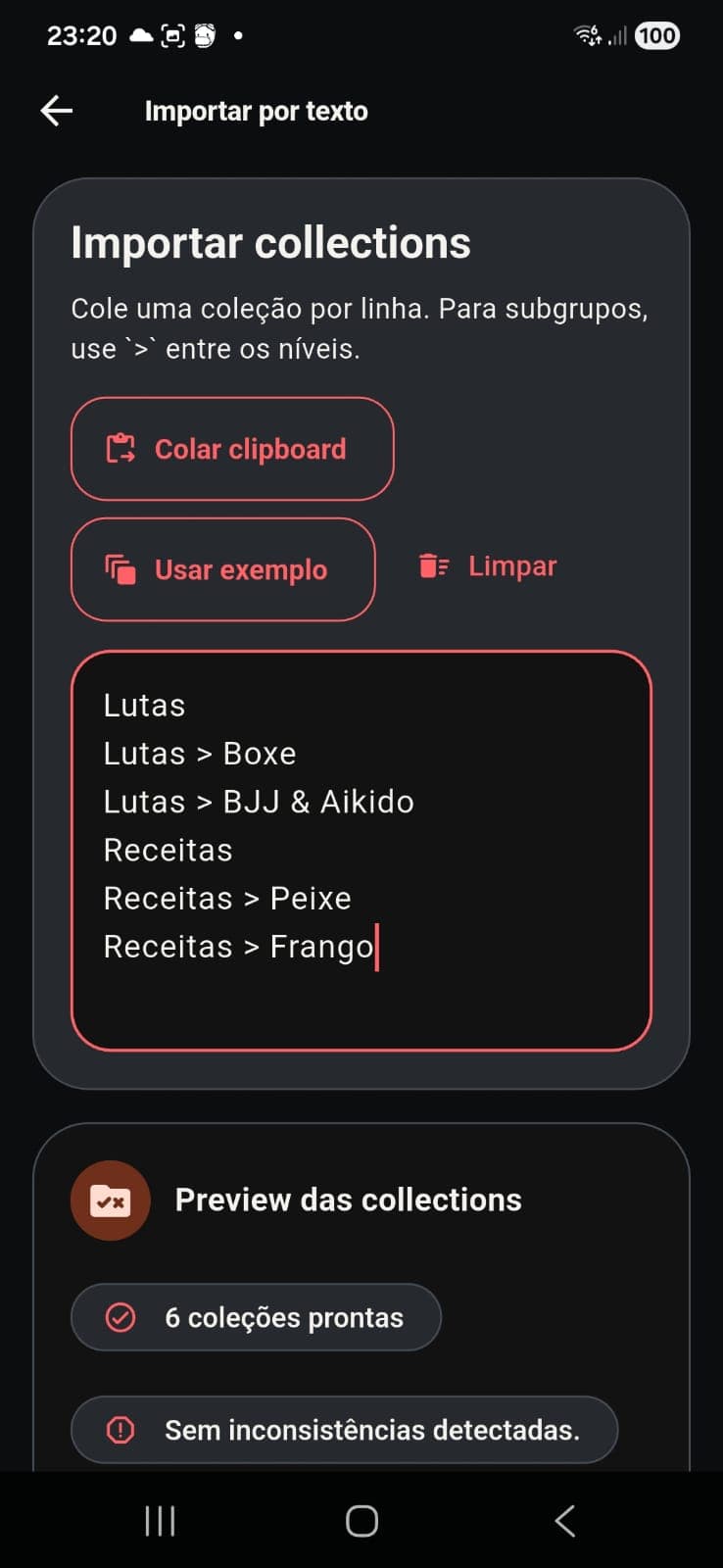
Depois de montar a estrutura, selecione a aba `Vídeos`.
Cada linha pode associar a URL a uma collection principal ou a uma subcategoria específica.
https://www.instagram.com/reel/DS-VYHxjhKn/?igsh=MTI0OWEyM3p1czhtdw== | Kettlebell
https://www.instagram.com/reel/DS0oEhBD7lg/?igsh=MXBnZjlxaGEzeGZ0NQ== | Kettlebell
https://www.instagram.com/reel/DTtIBohDCJl/?igsh=OWplZXBzemtzZ3J1 | Hipertrofia > Abdomen & Core
https://www.instagram.com/reel/DUa4kqVDNOG/?igsh=dzIzdTQybjA1bmh1 | Hipertrofia > Abdomen & Core
https://www.instagram.com/reel/DSXl-3tEfk0/?igsh=MTk3ZXV2OXhxbTh4NQ== | Hipertrofia > Abdomen & Core
https://www.instagram.com/reel/DUu3KpvCK38/?igsh=MXA4NGg1bTFpdGVmeg== | Hipertrofia > Abdomen & Core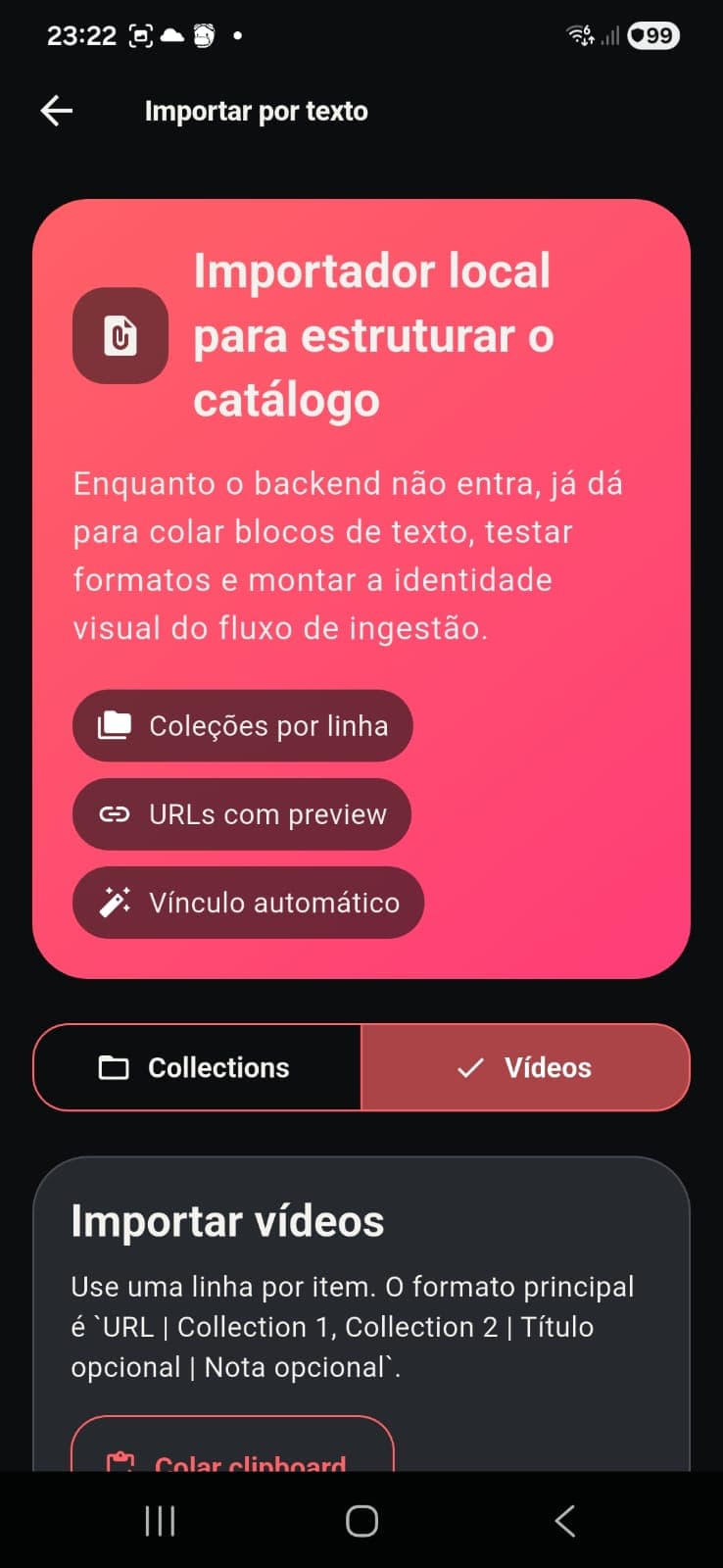
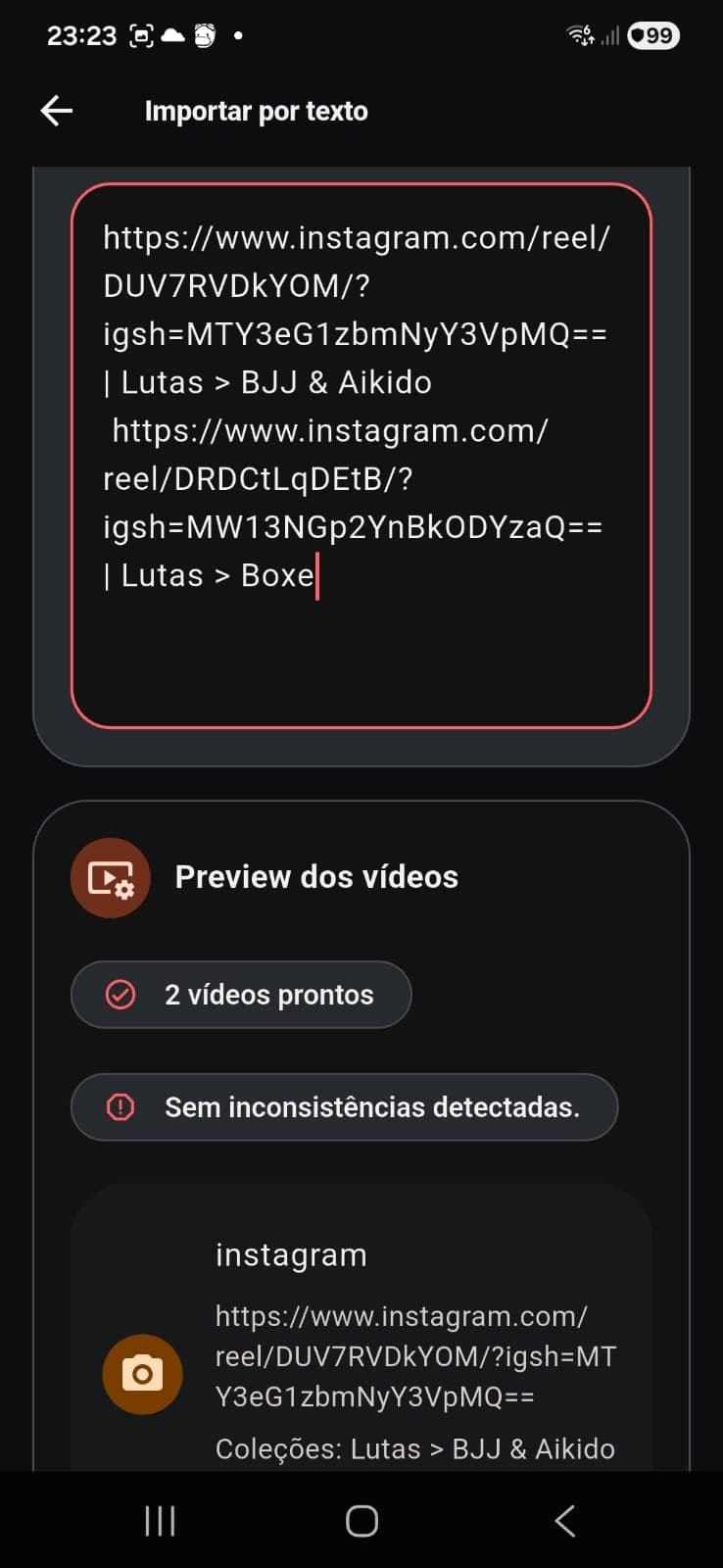
Depois do processamento, o aplicativo reconhece os vídeos e os adiciona ao acervo.
Se você navegar até `Library`, os itens importados passam a aparecer na biblioteca local.
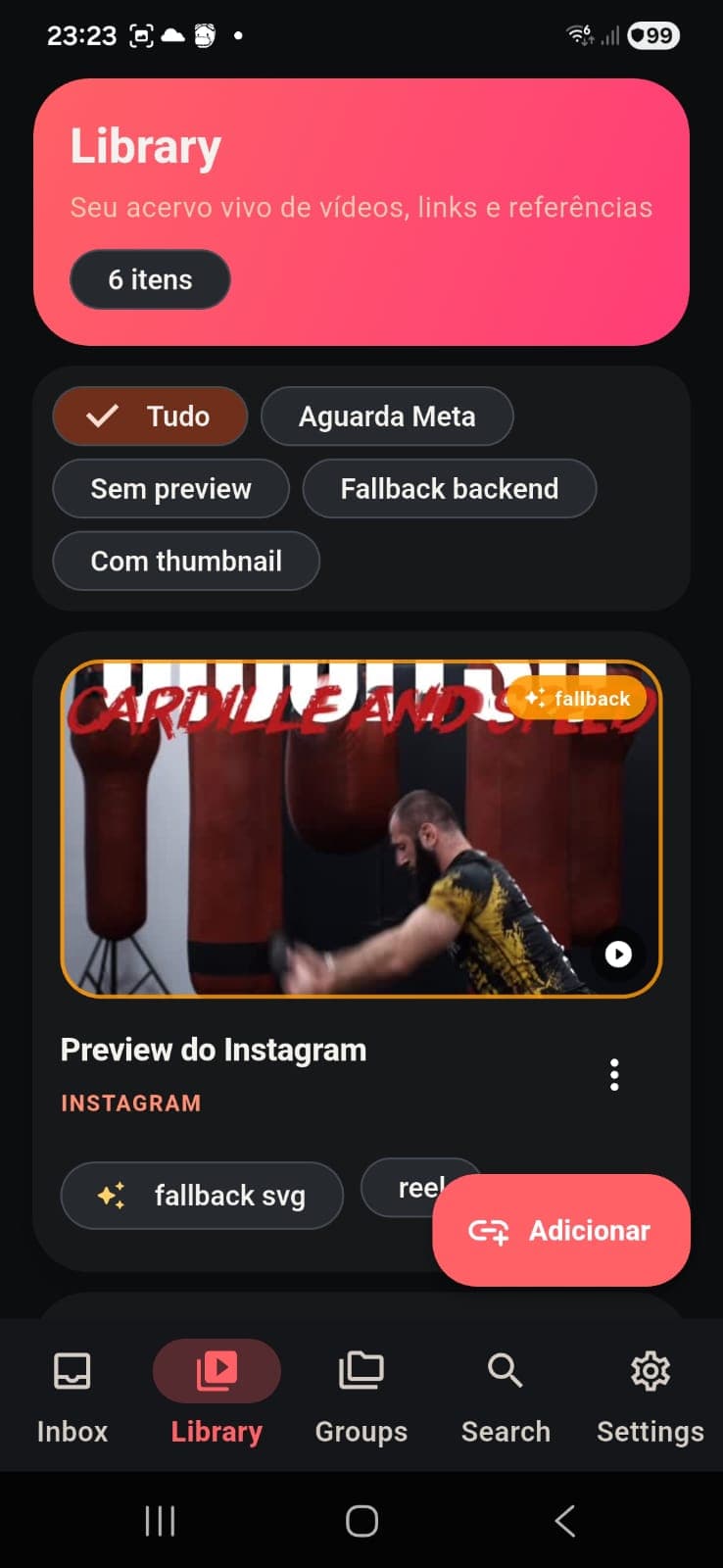
Esse fluxo funciona especialmente bem para migração inicial, carga em lote e organização rápida de catálogos por tema.
Quando você adicionar os screenshots reais ao projeto, cada slot de imagem desta resposta pode receber a captura correspondente sem mudar a estrutura do conteúdo.
A exportação cria uma saída do acervo armazenado no dispositivo. Isso é útil para backup, inspeção, migração entre ambientes ou compartilhamento de uma base local com outra etapa do ecossistema.
Portfólio conectado
Papel no portfólio
Entre os produtos atuais, ele representa a frente mais orientada à biblioteca pessoal, ao enriquecimento de dados e à recuperação inteligente de informação, sem perder a sensação de ferramenta clara e direta.